

Кратко ръководство: как да стриймвате към няколко платформи с OBS
Всички сме чували старата поговорка „Работете по-умно, не по-усилено“.
Става дума да правите нещата по-бързо. Но и да постигате повече, без да влагате повече време. Това е много добър начин да мислите за мултистрийминга, познат още като мултикастинг или симулкаст. Както и да го наричате, той позволява стрийминг към няколко платформи от OBS.

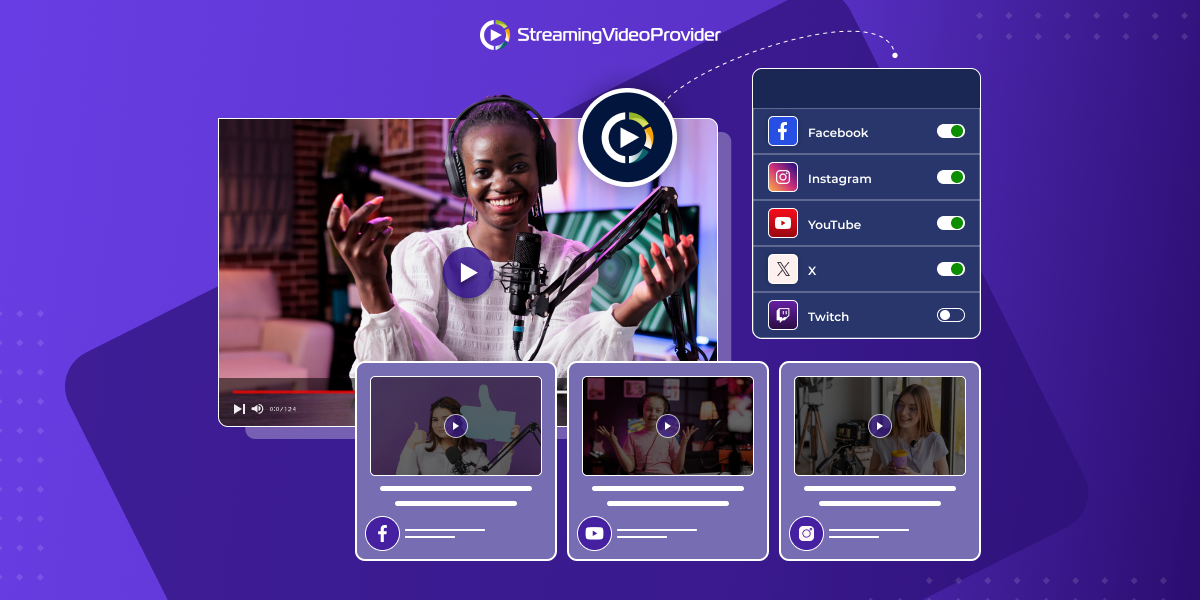
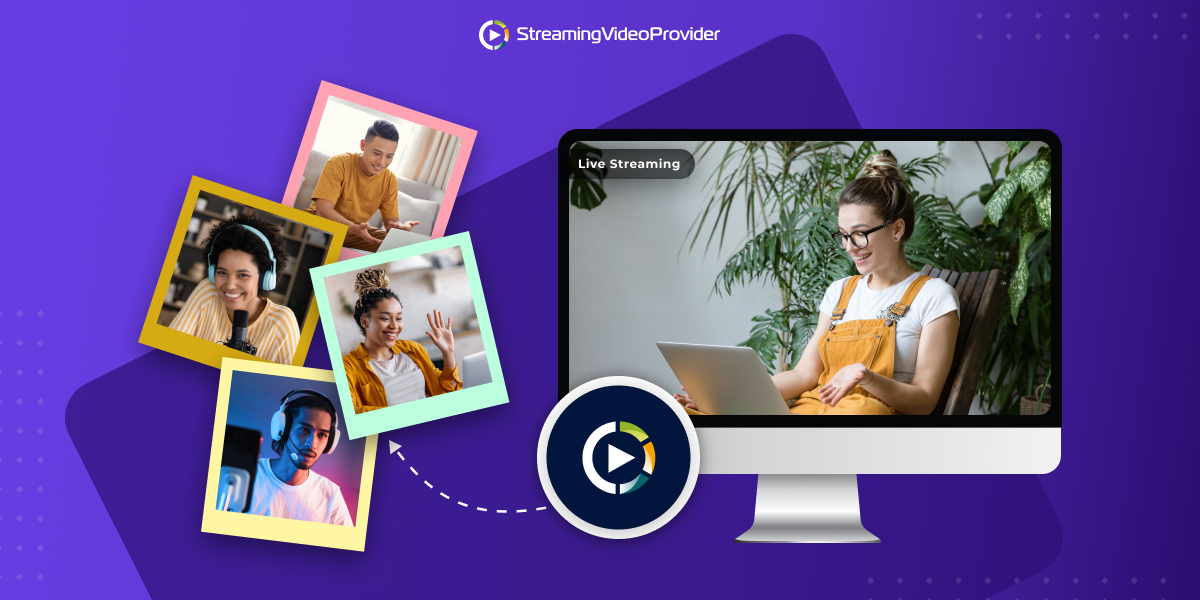
Мултистриймингът Ви позволява да излъчвате съдържание към няколко дестинации едновременно, без допълнителна работа.
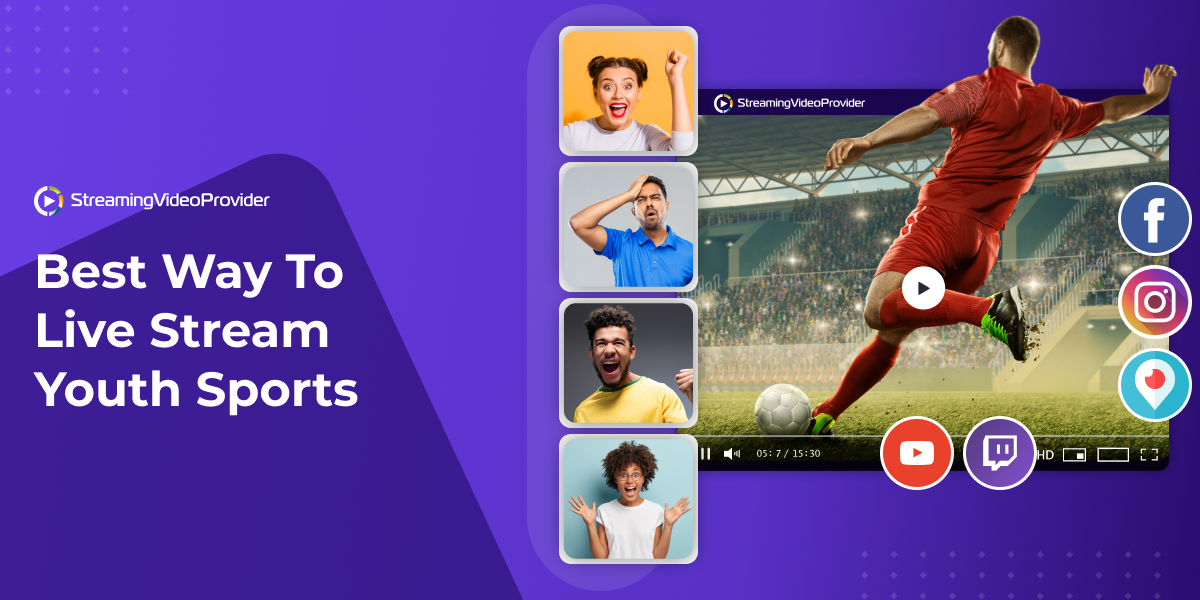
Харесвате общността в Twitch, но все пак искате да давате съдържание и на абонатите си в YouTube? Няма проблем.
Звучи добре, нали? Защото наистина е така. А със специализирана платформа за мултистрийминг е и много лесно.
Предимствата на мултистрийминг/симулкастинг
Често стриймърите имат аудитории в няколко мрежи, включително Facebook, YouTube и Twitch. Трудно е да се избере къде да се излъчва на живо, защото част от зрителите предпочитат една мрежа, а други — друга.

С симулкастинг решавате този проблем, като излъчвате на живо във всички предпочитани платформи едновременно.
Когато използвате доставчик за мултистрийминг като StreamingVideoProvider, излъчването към всички любими мрежи става лесно. Най-хубавото е, че не използва допълнителна честотна лента.
Създаването на съдържание за няколко мрежи може да отнема много време, затова симулкастингът е истинско облекчение за заети създатели на съдържание.
Със съхранение на VOD в избраните мрежи зрителите Ви могат да гледат излъчването и след края му.
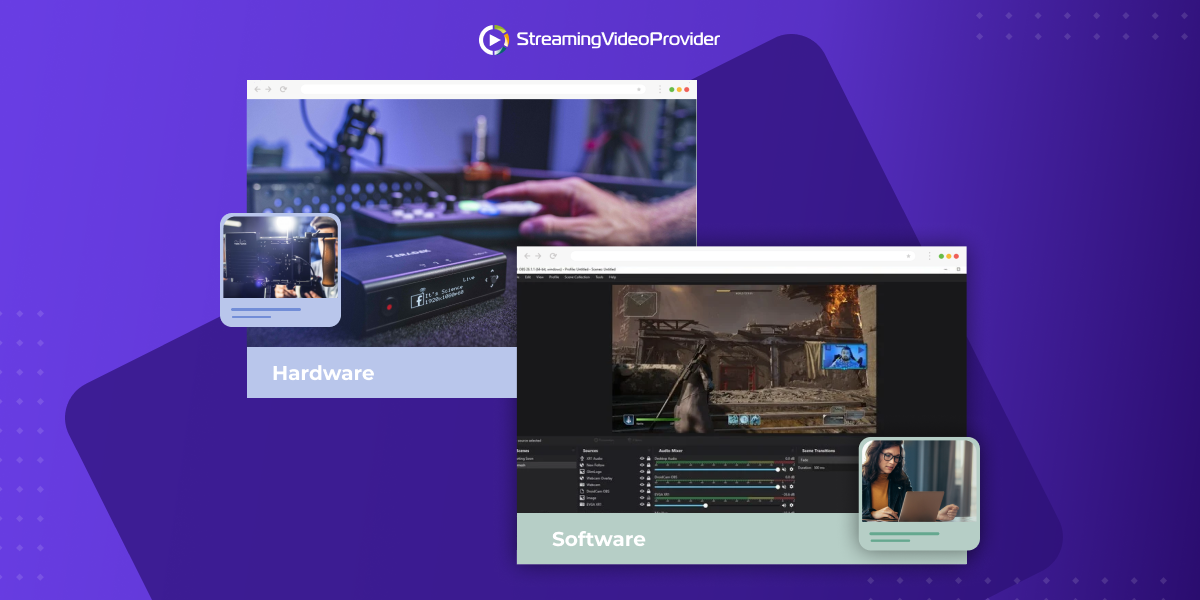
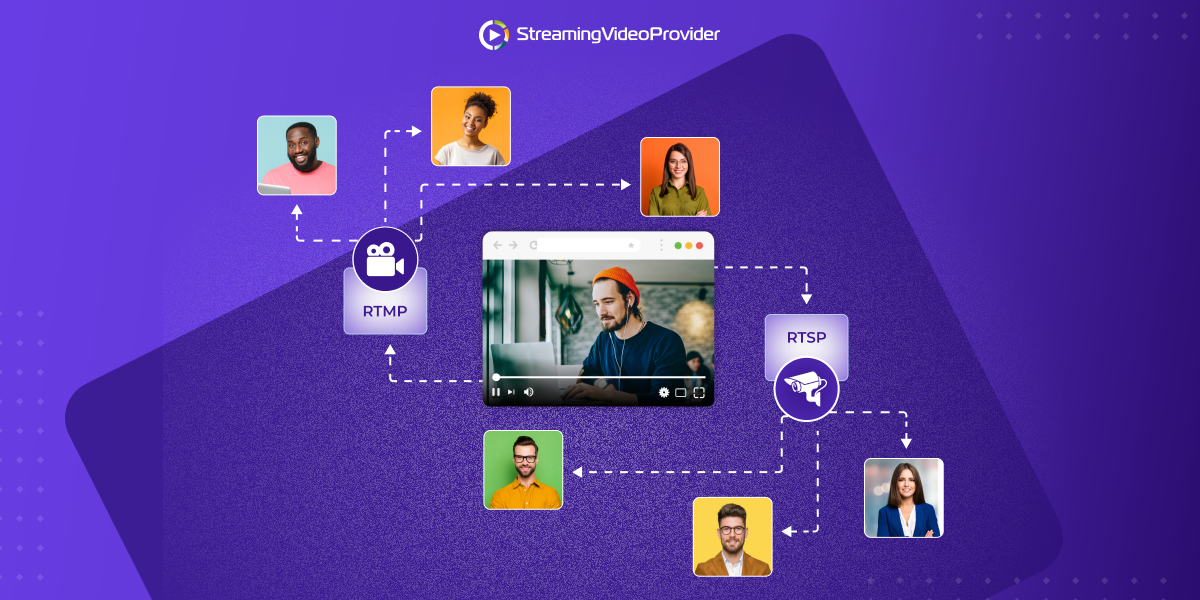
А какво става, ако нямате мощен компютър, но все пак искате да излъчвате към няколко мрежи? Няма проблем. Услуги като нашата Ви позволяват да стриймвате към персонализирана RTMP дестинация директно от камерата си.
Можете дори да стриймвате от IP камери и други RTSP устройства.
Предимствата на специализирана услуга за симулкастинг
Има различни инструменти, които позволяват стрийминг към няколко дестинации едновременно през OBS. Проблемът е, че този подход често е ограничен и използва много повече ресурси и честотна лента от компютъра Ви. Дори да опитате да изчистите кеша на компютъра, да инсталирате последната версия на операционната система или да оптимизирате устройството по друг начин, най-вероятно няма да работи достатъчно надеждно.

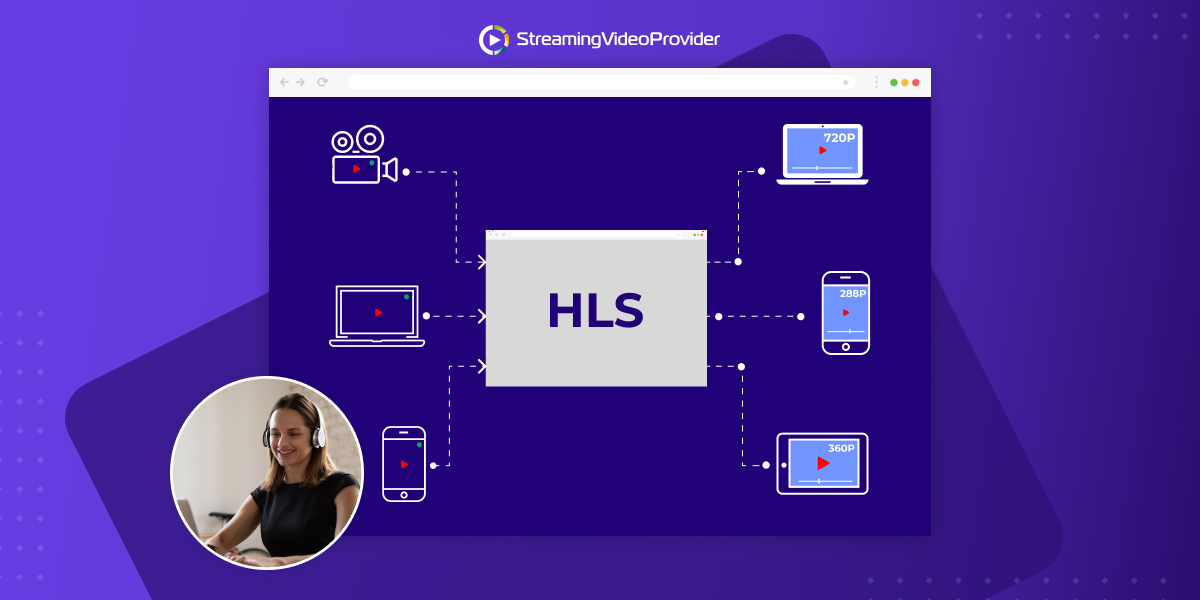
Услуги като нашата приемат един висококачествен изходящ стрийм от Вас и го разпространяват едновременно към всички предпочитани платформи.
Освен че пестят честотна лента, специализираните услуги за симулкастинг дават на излъчващия още много предимства, например:
- Запазвате собственото си съдържание чрез запис в облака
- Стриймвате директно към собствения си уебсайт
- Продавате достъп директно от плейъра
- Силна сигурност — 2FA (двуфакторна автентикация)
- Разширени опции за монетизация
Пълен контрол върху съдържанието Ви
Излъчващите често разчитат на платформи като Twitch да хостват техните VOD записи. С увеличаването на спорните DMCA искове обаче да държите всичко на едно място може да бъде доста рисковано.
Доставчик за симулкаст като StreamingVideoProvider Ви позволява да мултистриймвате и да използвате запис в облака, за да съхранявате съдържанието си сигурно и надеждно онлайн.
Можете също да предложите на зрителите възможност за изтегляне на съдържанието или сами да го изтеглите за повторна употреба. Това спестява още повече време. Помнете — работете по-умно, не по-усилено.
Повече възможности за монетизация
Стриймингът директно към Вашия уебсайт също е отличен вариант за всякакъв тип излъчващи. Можете да пренасочите общността си към собствения си сайт. Можете и да продавате билети директно от видео плейъра, ако решите да излъчвате специално събитие или PPV.

Когато стриймвате към собствения си уебсайт, имате много повече опции за монетизация. При услуга като Adsense можете да бъдете демонетизирани във всеки момент, защото критериите за допустимо съдържание са строги.
Мултистрийминг, щадящ честотната лента
Когато стартирате OBS мултистрийм чрез специализирана услуга, Ви е нужна честотна лента само за едно излъчване.
Това е идеално за хора с ограничена скорост на връзката — особено в райони, където свръхбързият интернет не е вариант. Ако връзката Ви е достатъчно добра за стрийминг към една платформа, ще можете да мултистриймвате.
Доставчикът на симулкаст ще свърши тежката работа по разпространението на съдържанието Ви към няколко места.
Удобство
Без възможност за симулкаст присъствието в няколко стрийминг мрежи може да отнема много време или просто да не е реалистично.
Когато излъчването Ви се разпространява към няколко сайта и социални платформи, печелите повече време за нови идеи и достигате до нови аудитории.
Силна сигурност
Всички тези допълнителни функции са чудесни, но нямат стойност без добра сигурност.

Затова нашата услуга поддържа 2FA (двуфакторна автентикация). Това означава, че съдържанието Ви ще бъде достъпно само за хората, които са купили достъп.
Имате възможност да настроите и passkeys, водни знаци, GEO и IP ограничения и още много други защити.
Как да стриймвате към няколко сайта с OBS
Ако предпочитате видео уроци, гледайте този по-долу. Или превъртете нататък, за да видите текстовото ръководство.Ако стриймвате чрез специализиран доставчик за симулкаст, настройката в OBS е много лесна.
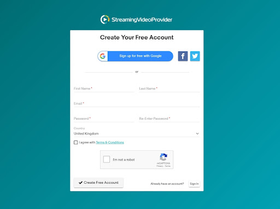
- Първо се регистрирайте за безплатен акаунт при нас през уебсайта

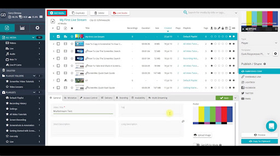
- Кликнете върху бутона 'add media' в горната част на екрана
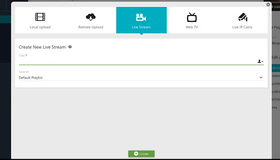
- Изберете 'Live Stream' от наличните опции, запазете в 'Default Playlist' и натиснете 'Create'.
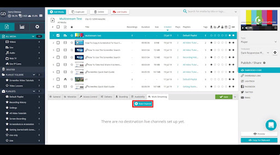
- След като създадете излъчването на живо, изберете таба 'Multi-Streaming' и кликнете върху 'New Channel'
- Вземете своите RTMP данни от сайта или сайтовете, към които искате да стриймвате. След това ги въведете в секцията 'Multi-Streaming'
- След като добавите всички дестинации, изберете 'Live Studio' в горната част на екрана
- Изберете 'RTMP Encoders' от менюто и вземете своя RTMP URL, който ще използвате в OBS
- Просто поставете своя RTMP адрес, получен от Live Studio, в OBS
- Прегледайте всички настройки, за да сте сигурни, че всичко е готово
- Започнете симулкастинг към няколко сайта чрез OBS!
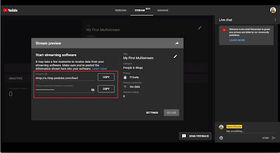
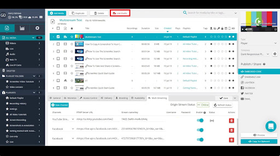
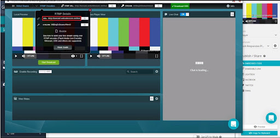
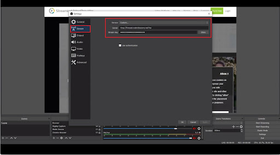
Някои по-нови излъчващи се изкушават да стриймват към няколко платформи без доставчик за мултистрийминг. Но задължително ли е да използвате доставчик за симулкаст при мултистрийминг?
Нека разгледаме някои от основните предимства, които получавате със специализиран доставчик за симулкаст.
Симулкастинг със StreamingVideoProvider | Симулкастинг без доставчик | |
Контрол върху съдържанието |
| Зависи от ограничената VOD наличност на всяка услуга — без опция за изтегляне от зрителите |
Монетизация |
| Много ограничена чрез Adsense или Twitch Partner Program |
Честотна лента | Един сигнал се дублира и разпространява от SVP — без допълнителна честотна лента | Няколко RTMP изхода могат да забавят машината Ви и да доведат до буфериране |
Сложност | Създадено да бъде мощно, но лесно за използване — много прост визуален интерфейс | Стриймингът към няколко RTMP дестинации може да изисква познания по FFmpeg от команден ред и OBS плъгини |
Сигурност |
| Базово потребителско име и парола — ограничена защита |
Покритие | Надежден глобален CDN с наличност в Китай | Някои платформи може да са забранени в части от света, например в Китай |
Често задавани въпроси
Можете да излъчвате на живо към няколко платформи едновременно от OBS. Това става чрез свързване към услуга за мултистрийминг или като следвате това ръководство.
Имате и възможност да инсталирате плъгин за няколко RTMP изхода.
Както вече споменахме, този метод има доста препятствия и вероятно ще Ви създаде проблеми.
Ако искате да мултистриймвате с OBS, опитът да стартирате няколко инстанции може да натовари сериозно ресурсите. Това може да доведе до сривове, бъгове и буфериране.
Ако искате да изпратите своя OBS стрийм към няколко платформи чрез нас, процесът е лесен.
Следвайки ръководството по-горе, можете лесно да добавите няколко RTMP дестинации към излъчването си на живо. След това чрез опцията 'Live Studio' копирайте RTMP URL и го поставете в OBS.
При излъчване към няколко стрийминг платформи е нужен само един URL от нашата секция Live Studio, за да може OBS Studio да изпраща няколко стрийма.
С няколко настройки OBS може да работи в няколко инстанции, както е описано в това ръководство. Колкото повече инстанции на OBS стартирате, толкова по-голямо натоварване ще има върху хардуера.
И двете инстанции ще работят за стрийминг и запис, но вероятно ще срещнете буфериране и замръзване според възможностите на системата Ви.
Излъчването на няколко OBS стрийма по този начин не се препоръчва, защото работата с няколко софтуерни инстанции е ненадеждна.
Влошеното качество на видеото и звука може лесно да отблъсне зрители, които иначе биха харесали съдържанието Ви.
Когато използвате доставчик за симулкаст, излъчването се изпраща само веднъж от Вашата машина и след това се дублира от избраната услуга.
Това намалява чести проблеми като буфериране, изпускане на кадри и високо натоварване на компютъра за стрийминг.
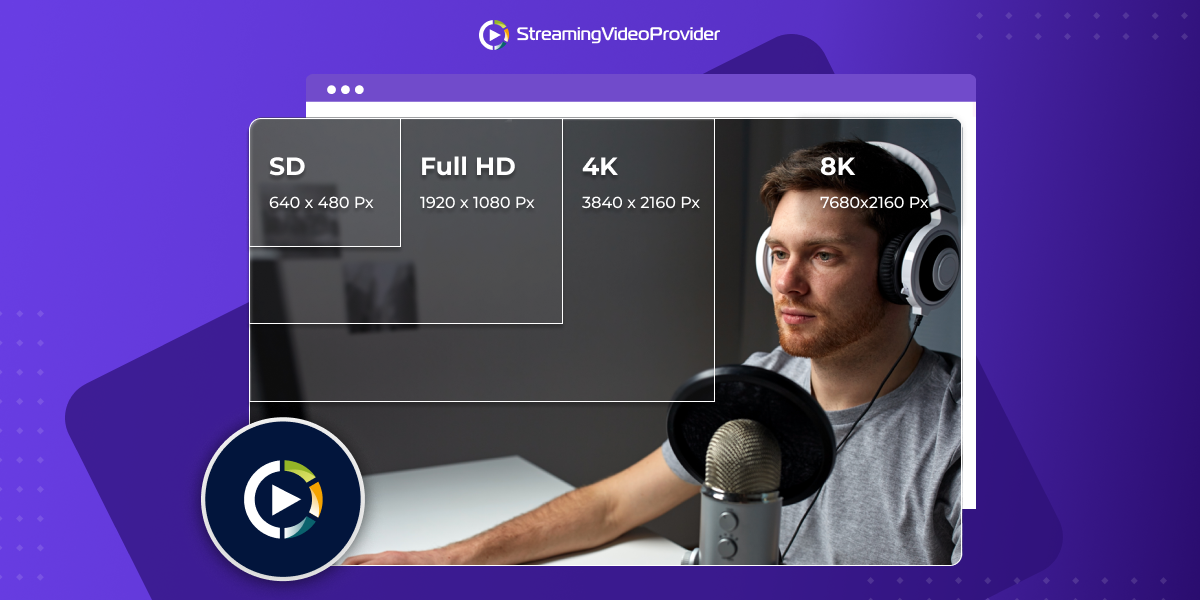
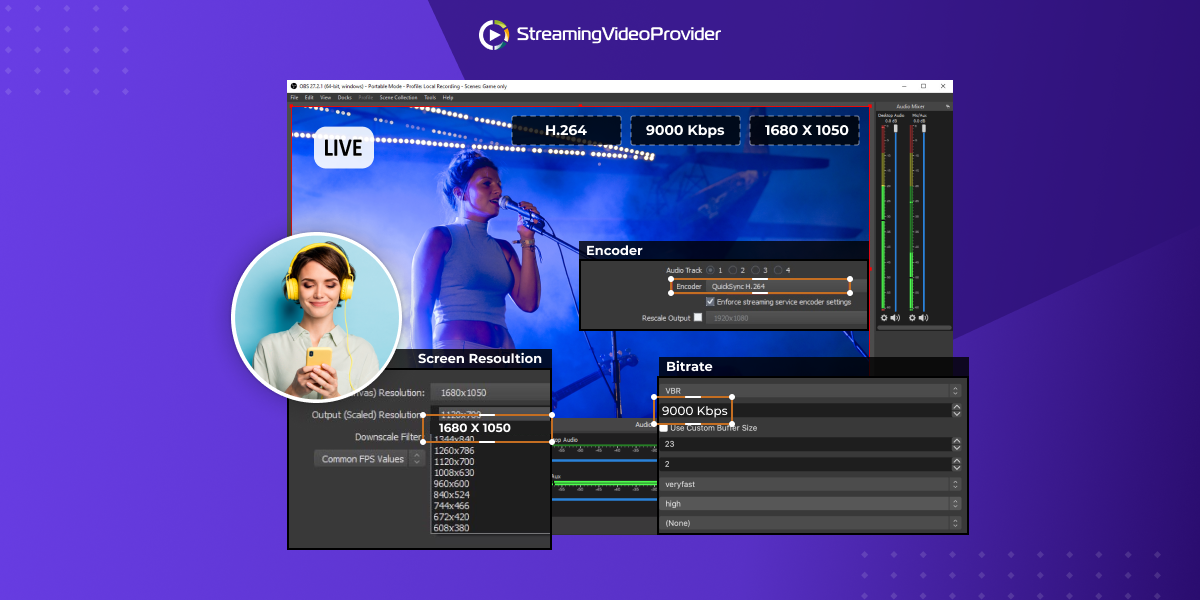
Необходима честотна лента за 1080p HD стрийминг
- Скорост на качване: 4,256 KBPS
- Видео: 4,000 KBPS
- Аудио: 256 KBPS
Необходима честотна лента за 4K UHD стрийминг
- Скорост на качване: 8,320 KBPS
- Видео: 8,000 KBPS
- Аудио: 320 KBPS
При горната честотна лента няколко стрийма с OBS не са препоръчителни, освен ако не използвате услуга за симулкаст.
Заключение
Ако искате да започнете стрийминг към няколко платформи в OBS, изборът на доставчик е най-разумният подход.
Той опростява процеса на излъчване и Ви дава достъп до силни възможности за сигурност и монетизация.
Добре е също да знаете, че мултистриймингът работи със следните енкодери и устройства:
- OBS, Wirecast, vMix и други
- Смартфони и таблети
- Всички H.264 IP RTSP камери
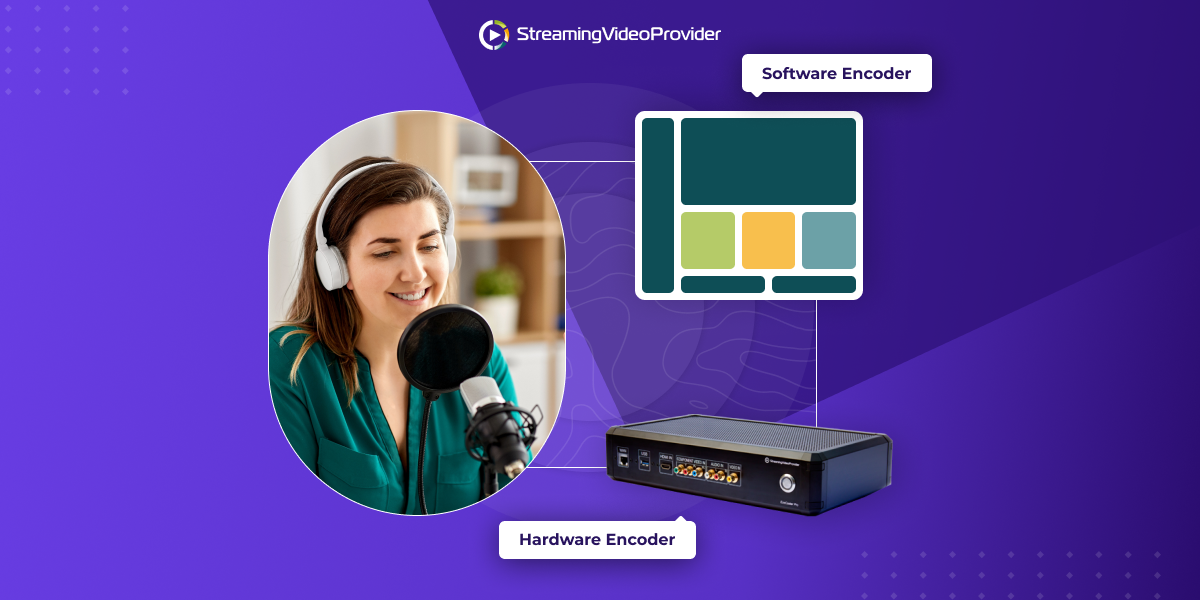
- Хардуерни енкодери (EzeCaster Pro, Tricaster и други)
Стриймингът към няколко платформи от OBS Ви спестява време и пари и може да отвори много възможности за развитие на Вашия бизнес с видео на живо.
Източници и допълнително четене
За да научите повече за стрийминг или изпращане на OBS стрийм към няколко дестинации, посетете връзките по-долу.
- Мултистрийминг 101 — как да стриймвате към няколко уебсайта
- Как да получавате заплащане за излъчване на живо
- Топ 5 мултистрийм платформи, които си струва да пробвате
- Как да продавате билети онлайн за събитието си без такси
- Как да създадете видео уебсайт за един ден без програмиране

Можете да продавате билети за събитията си на живо
Опитайте сега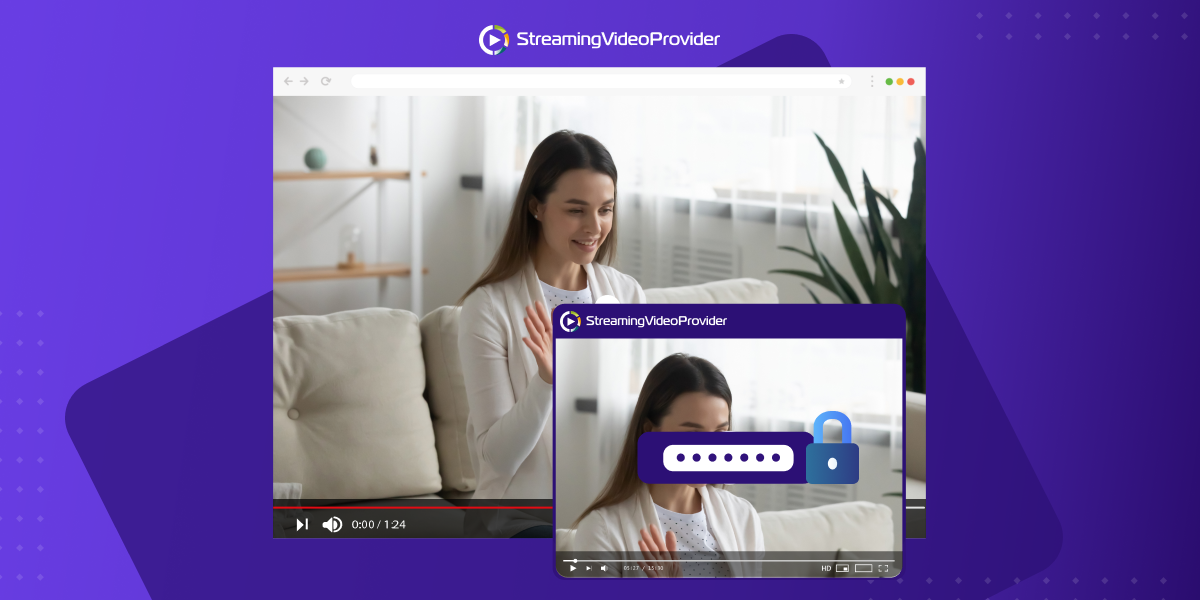



![[Как да] Настроите OBS от А до Я](https://www.streamingvideoprovider.bg/assets_dist/svp/img/blog-img/how-to-set-up-use-obs/how-to-set-up-obs-tutorial.png)
НЕ ПРОПУСКАЙТЕ
Получавайте новини за нови статии, уебинари и други възможности: