

Как да извлечете максимума от OBS Noise Gate и потискането на шума
Ако някога сте стриймвали, знаете колко дразнещи могат да бъдат нежеланият фонов шум и лошите нива на звука. Много стриймъри се фокусират върху видео настройките и ефектните OBS уиджети, но настройването на OBS noise gate често остава на заден план.
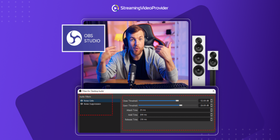
Ето няколко бързи съвета как да подобрите осезаемо качеството на микрофона си, като оптимизирате правилно настройките в OBS.
Подобряване на качеството на микрофона и аудиото в OBS
За щастие има няколко лесни стъпки, с които можете да се уверите, че качеството на звука няма да разочарова Вас или зрителите Ви. Много от тези настройки са свързани с микрофона и с това колко чувствително улавя звуци.
Оборудване и позициониране
Когато купувате микрофон, трябва да прецените кой тип е най-подходящ за съдържанието Ви. Най-често използваните микрофони за стрийминг са кондензаторни или динамични микрофони.
Ако търсите най-доброто оборудване за стрийминг, ключът е в баланса между цена и качество. Добър избор е например Blue Yeti. Това е странично насочен кондензаторен микрофон, който се свързва чрез USB. Лесно се включва към компютър и работи отлично, когато го използвате директно пред себе си.
Друг важен фактор е да изберете микрофон с правилната полярна характеристика. Някои полярни характеристики улавят фонов шум по-лесно от други и това е добре да се има предвид.
Повечето начинаещи избират типична кардиоидна полярна характеристика, защото използват микрофона директно пред себе си. Кардиоидните микрофони помагат за намаляване на нежеланите звуци от средата.
Важно е също микрофонът да бъде на правилното разстояние от Вас. Повечето хора получават оптимални резултати, когато микрофонът е на между 6 и 12 инча.
Инвестицията в добри аксесоари като поп филтър и антивибрационни стойки също може да подобри звука, защото намалява пукащите звуци. Във всички случаи целта Ви трябва да бъде стабилен микрофон и постоянен запис.
OBS Noise Gate
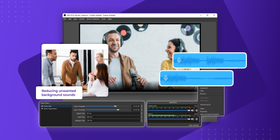
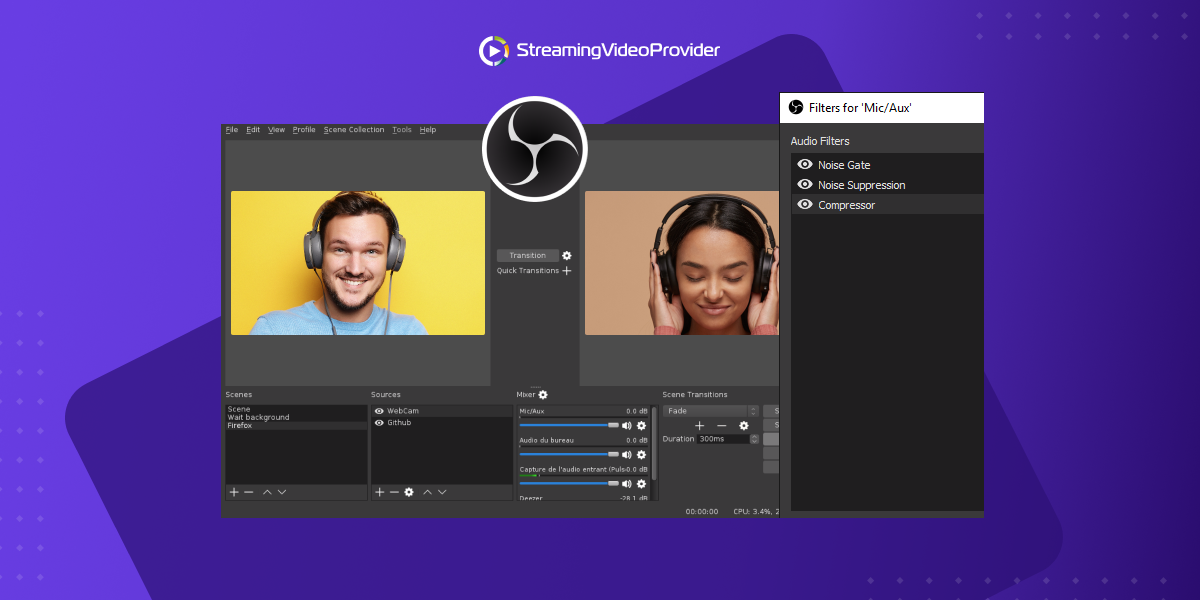
Noise gate филтърът в OBS е полезен за намаляване на нежелани фонови звуци, например клавиатура или разговори наблизо. Ако се чудите как да използвате noise gate в стрийма си, процесът е много лесен.
Когато noise gate е настроен правилно, микрофонът не трябва да отчита видим входен сигнал, докато мълчите. Това означава, че прагът за затваряне се активира и намалява нежеланите звуци.
Сега да видим как се настройва noise gate в OBS. Настройките за праг Open и Close са добра отправна точка.
Когато отворите настройката noise gate в OBS, ще видите двата раздела по-долу:
Open threshold — входен сигнал, който достигне това ниво, се включва (започнете с -26.00dB)
Close threshold — входен сигнал под този праг се заглушава (започнете с -32.00dB)
Тези прагови настройки са различни за всеки, но стойностите по-горе са добра начална точка за повечето стриймъри. Това са нашите препоръчани настройки за OBS noise gate, но Вашите може да се различават според използвания хардуер.
OBS Compressor
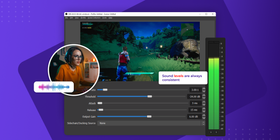
Случвало ли Ви се е да гледате стрийм и да забележите, че нивата на звука остават постоянни дори когато някой извика? Това е работата на компресора.
Това е един от основните OBS филтри за микрофон, които трябва да настроите. Той прави излъчването по-равномерно и професионално като звук.
Компресорът има много настройки: от количеството компресия, приложено към микрофона, до това колко бързо филтърът се деактивира.
OBS Noise Suppression
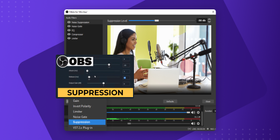
В комбинация с noise gate настройката за потискане на шума в OBS Ви позволява да премахнете още повече фонови звуци от излъчването си. В OBS Studio можете да изберете Speex или RNNoise в секцията „method“. Най-добре е да пробвате и двете, за да видите коя Ви допада повече. Започнете със Speex.
Когато настройвате този филтър в OBS, ще видите и опция с име Suppression Level. Препоръчваме да започнете около -30dB. Експериментирайте, за да намерите най-доброто за Вашето оборудване.
OBS Gain
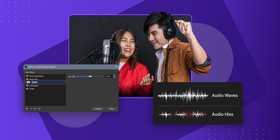
Това е една от настройките, които не изискват много корекции или обяснения. Настройката gain в OBS се използва за усилване или намаляване на силата на звука от микрофона.
Чести проблеми с шума в OBS и как да ги решите
Чести проблеми | Решение с оборудване | Софтуерно решение | Среда |
Фонов шум | Микрофон с кардиоидна или подходяща полярна характеристика | Настройте потискането на шума и noise gate в OBS | Звукоизолация – акустична изолация и шумоизолиращи панели |
Слаб сигнал от микрофона | Проверете конфигурацията и се уверете, че физическите регулатори са усилени достатъчно | Опитайте да добавите повече gain в OBS и временно изключете други OBS филтри | Уверете се, че микрофонът е на оптимално разстояние от Вас (6-12 инча) |
Изкривен входен сигнал от микрофона | Поставете поп филтър и/или преместете микрофона по-далеч | Намалете gain настройките и конфигурирайте компресора в OBS | Опитайте да спрете влиянието на вятър или вътрешни вентилатори върху микрофона |
Нежелан звук от клавиатура | Антивибрационната стойка помага, като намалява вибрациите | Използвайте потискане на шума и noise gate филтър в OBS | Настройте антивибрационната стойка и позицията на микрофона |
Често задавани въпроси
Микрофоните могат да изкривяват звука по различни причини. Най-добре е да започнете с проверка на разстоянието между Вас и микрофона. Уверете се също, че OBS филтрите са настроени правилно.
Ако gain стойността по подразбиране е твърде висока, можете да я намалите в OBS.
Ако стриймвате навън, имайте предвид, че някои микрофони са податливи на изкривяване при вятър.
Решение на този проблем е да купите ветрозащита, ако често стриймвате в по-трудни условия.
Настройването на филтрите noise gate и noise suppression в OBS е отличен начин да премахнете или намалите фоновия шум. При първоначалната настройка ще са нужни малко корекции. След това качеството на микрофона Ви ще се подобри значително.
Ако фоновият шум идва отвън и пречи на излъчването Ви, помислете за звукоизолация на мястото за стрийминг. Така оборудването Ви изобщо няма да улавя нежелания шум.
Преминаването към микрофон с кардиоидна полярна характеристика също може значително да намали фоновите звуци от шумна среда.
Кардиоидните характеристики са чувствителни към звук, който идва директно пред микрофона, и почти не улавят звук отзад.
Най-добрите настройки за микрофона в OBS зависят от хардуера и конкретната Ви конфигурация. Настройките по-долу са добра начална точка, от която да постигнете по-добър звук:
Noise Gate
- Open: -26.00dB
- Closed: -32.00dB
- Attack Time: 25ms
- Hold Time: 200ms
- Release Time: 150ms
Noise Suppression
- Suppression Level (-30dB)
Compressor
- Ratio: 3.00:1
- Threshold: -18.00dB
- Attack: 1ms
- Release: 60ms
- Output Gain: 9.00dB
Gain
- Започнете Gain филтъра от 0dB и увеличавайте или намалявайте според нуждите.
За да звучи микрофонът Ви професионално, настройте всички OBS филтри, които изброихме по-горе.
Добра идея е и да инвестирате в аксесоари като антивибрационни стойки и поп филтри. Изберете правилната полярна характеристика според типа съдържание, което създавате.
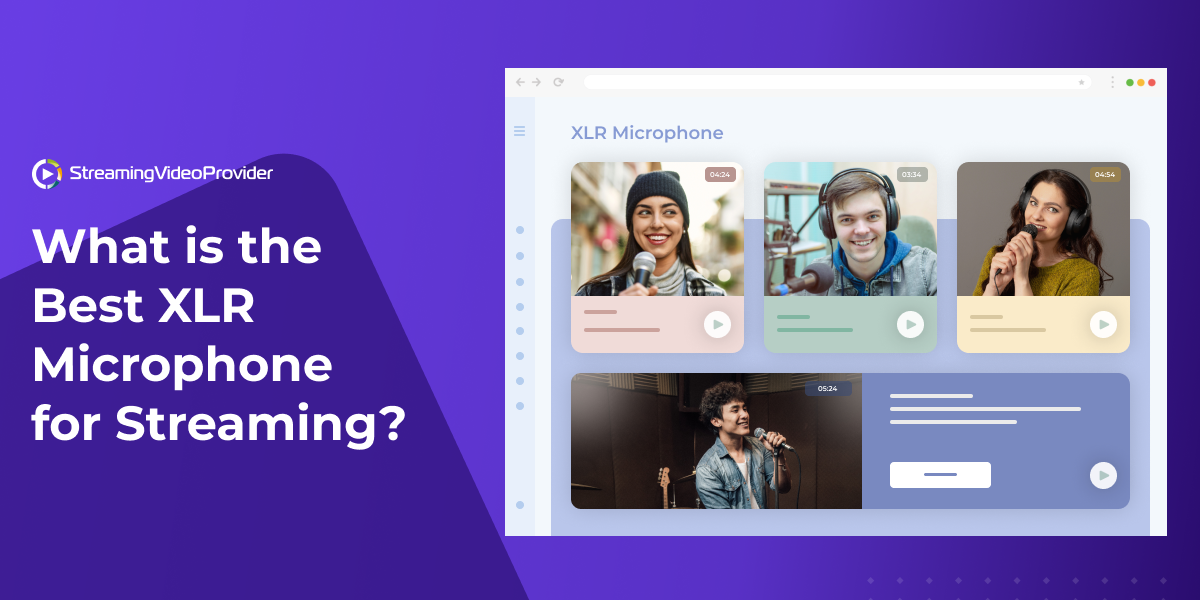
Друг вариант е да преминете към XLR микрофон. Тези микрофони са за хора, които наистина търсят най-доброто качество на звука.
Заключение
Макар повечето от аудиторията Ви да гледа излъчването, част от зрителите ще оставят стрийма минимизиран, докато правят нещо друго. Това е още една причина звукът да е толкова важен. Добре е хората, които само слушат съдържанието Ви, също да го възприемат като професионално.
Днес повечето стриймъри постигат високо качество на продукцията, което понякога съперничи на телевизионни студиа. Затова трябва да сте конкурентни и в тази област, ако искате стриймът Ви да бъде успешен.
Накратко, ето основните неща, които да имате предвид, когато искате да подобрите качеството на микрофона си по време на стрийм:
- Изберете правилния хардуер за Вашия случай
- Използвайте подходящата полярна характеристика за средата си
- Настройте правилно всички OBS филтри
- Звукоизолирайте студиото си или мястото за стрийминг
- Купете аксесоари като стойки, филтри и ветрозащити
Настройването на OBS noise gate отнема само няколко секунди, но ефектът се усеща веднага.
Надяваме се, че след тази статия ще Ви бъде по-лесно да настроите филтрите за намаляване на шума в OBS Studio. След като приключите с корекциите на аудио филтрите в OBS, стриймът Ви ще звучи много по-добре за аудиторията.
Източници и допълнително четене
- Най-добрите OBS настройки за професионален стрийминг
- Как да изберете правилната полярна характеристика на микрофона
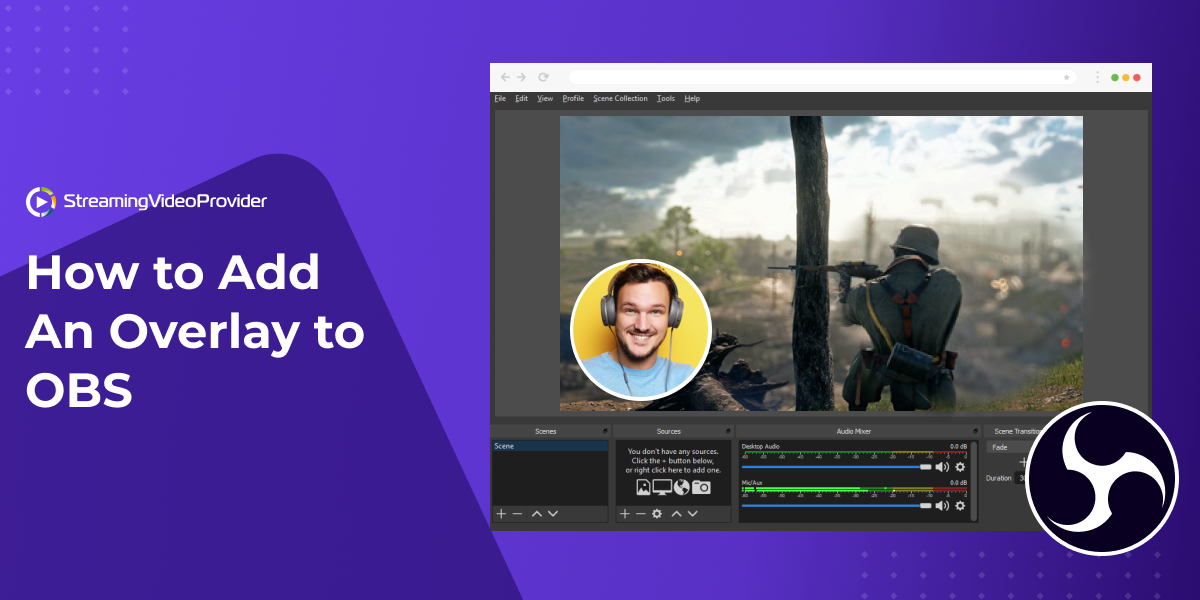
- Как да добавите overlay в OBS
- Най-добрият софтуер за излъчване на живо
- Как да настроите OBS от А до Я

Можете да стриймвате с плащане за гледане БЕЗ такси
Опитайте безплатно











![[Как да] Настроите OBS от А до Я](https://www.streamingvideoprovider.bg/assets_dist/svp/img/blog-img/how-to-set-up-use-obs/how-to-set-up-obs-tutorial.png)
НЕ ПРОПУСКАЙТЕ
Получавайте новини за нови статии, уебинари и други възможности: