Най-добрият софтуер за видео стрийминг на живо през 2025: ето победителя
Една от големите пречки за хората, които стриймват за първи път, е изборът на софтуер за излъчване на живо. Има толкова много варианти... Можете ли да използвате безплатния OBS, или Ви трябва премиум решение като Wirecast? Какво е важно при избора на софтуер за видео стрийминг?
Ще отговорим на тези въпроси, но първо нека уточним няколко неща.
Какво представлява софтуерът за видео стрийминг?
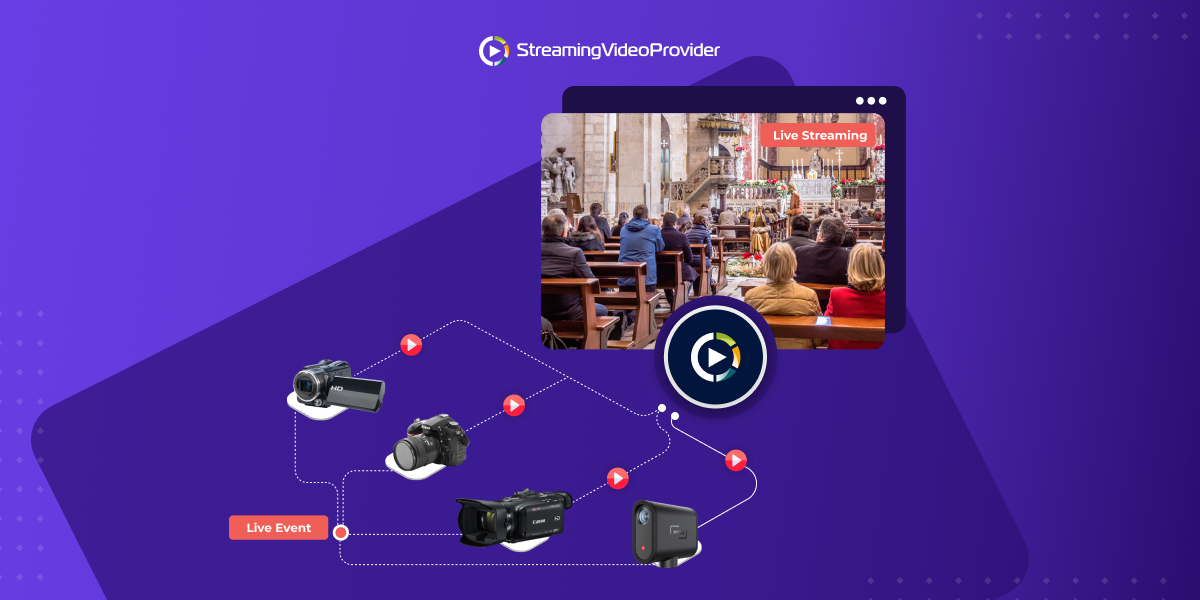
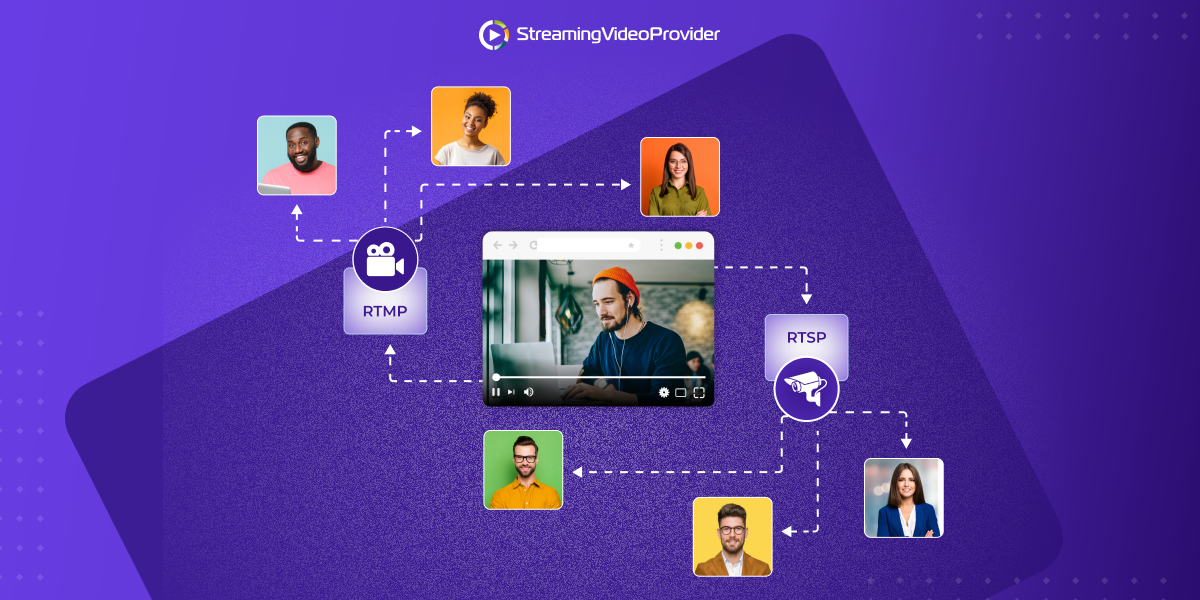
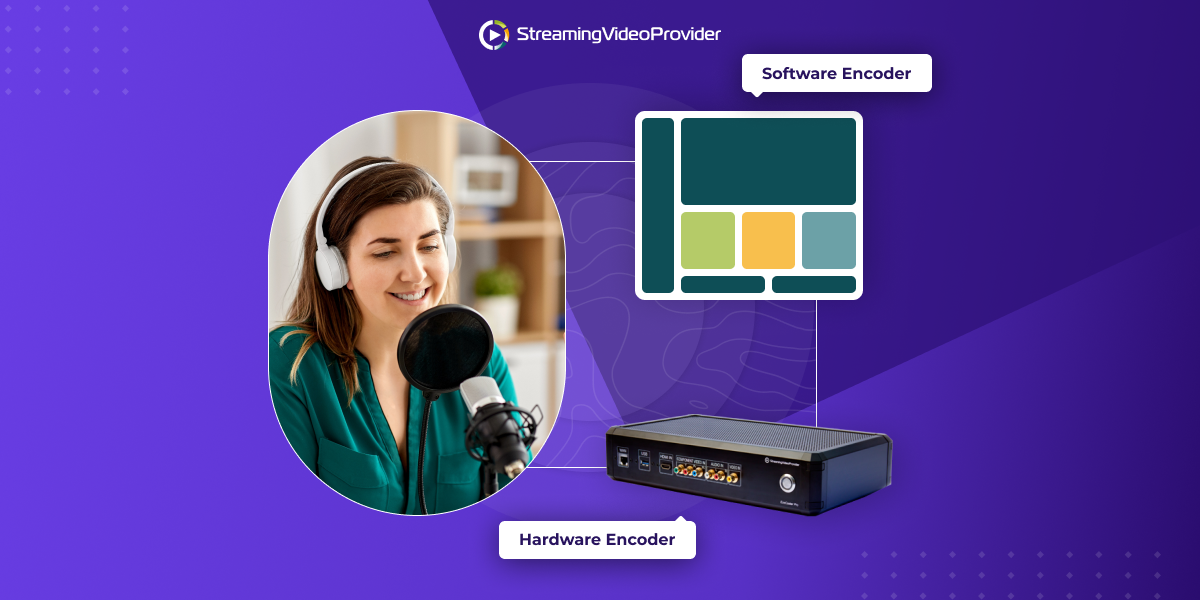
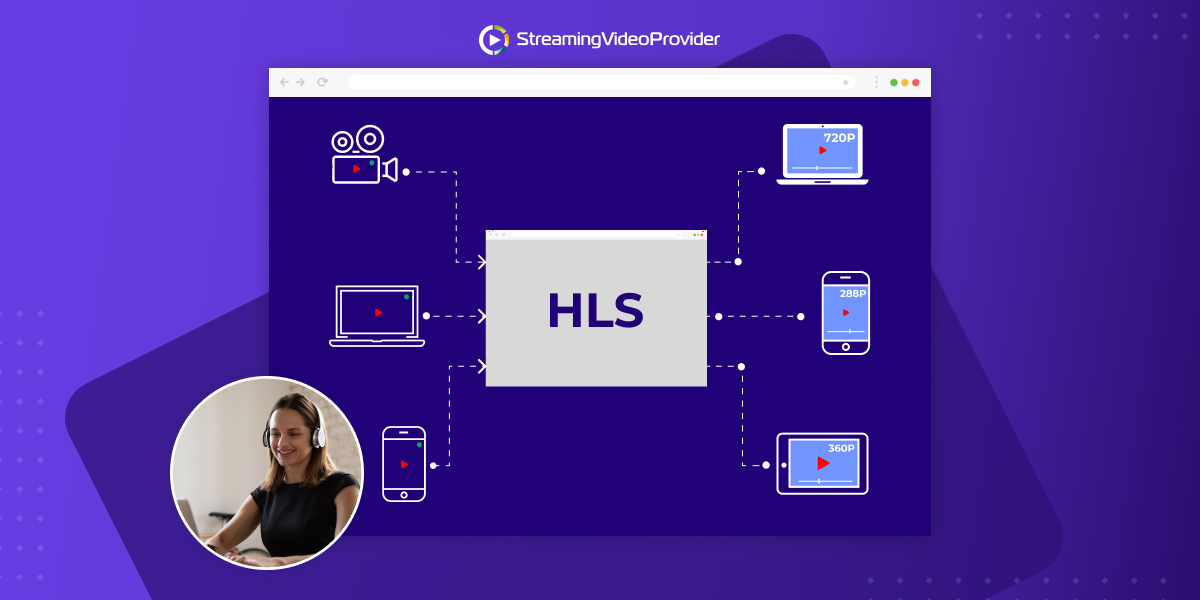
Камерата Ви създава необработен видео сигнал, който трябва да бъде кодиран, за да може да се излъчва в интернет. Софтуерът за стрийминг (един от двата вида стрийминг енкодери) отговаря за кодирането на Вашия стрийм на живо. След кодирането той доставя видеото на живо в един от два формата — RTMP (Real-Time Messaging Protocol) или HLS (HTTP Live Streaming).
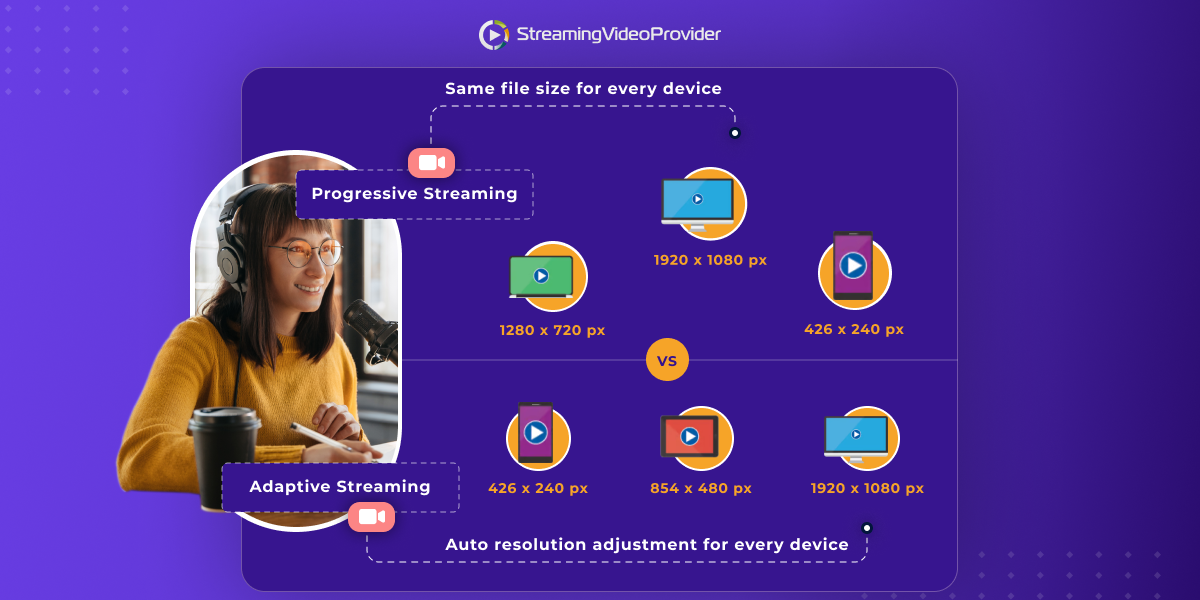
Обикновено RTMP осигурява по-ниско закъснение, но HLS поддържа стрийминг с адаптивен битрейт, което означава, че може да настройва качеството на видеото според промените в интернет връзката на зрителя.
Настройка и оборудване за стрийминг на живо
Преди да започнете да излъчвате видео съдържанието си и още преди да изтеглите софтуера за стрийминг, ще Ви трябва подходящо оборудване за стрийминг на живо.
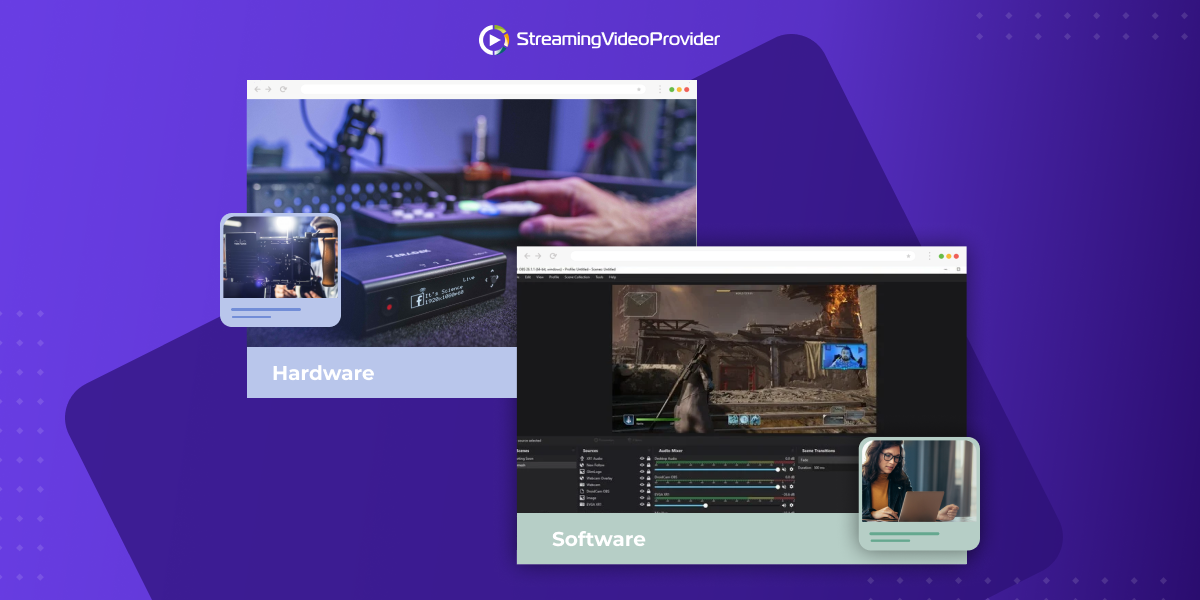
Компютърен хардуер
- Компютър: Стриймингът на видео на живо не натоварва системата толкова силно, колкото например игрите или разработката на софтуер, но все пак Ви трябва компютър, който може да издържи темпото. За излъчване на живо препоръчваме компютър с 8GB RAM или повече. Това количество памет би трябвало да гарантира, че машината няма да се забавя дори когато имате отворени няколко програми едновременно, както често се случва при стриймърите.
- Компютърни аксесоари: Основната Ви конфигурация за стрийминг на живо трябва да включва и HD камера за качествено видео, както и микрофон, който предава кристално чист звук. Logitech C992x е една от най-високо оценяваните камери за стрийминг (с 1080p HD картина), а Blue Yeti Nano е високо оценен USB микрофон, който може да стои на бюрото Ви, докато говорите в него.
Карта за прихващане
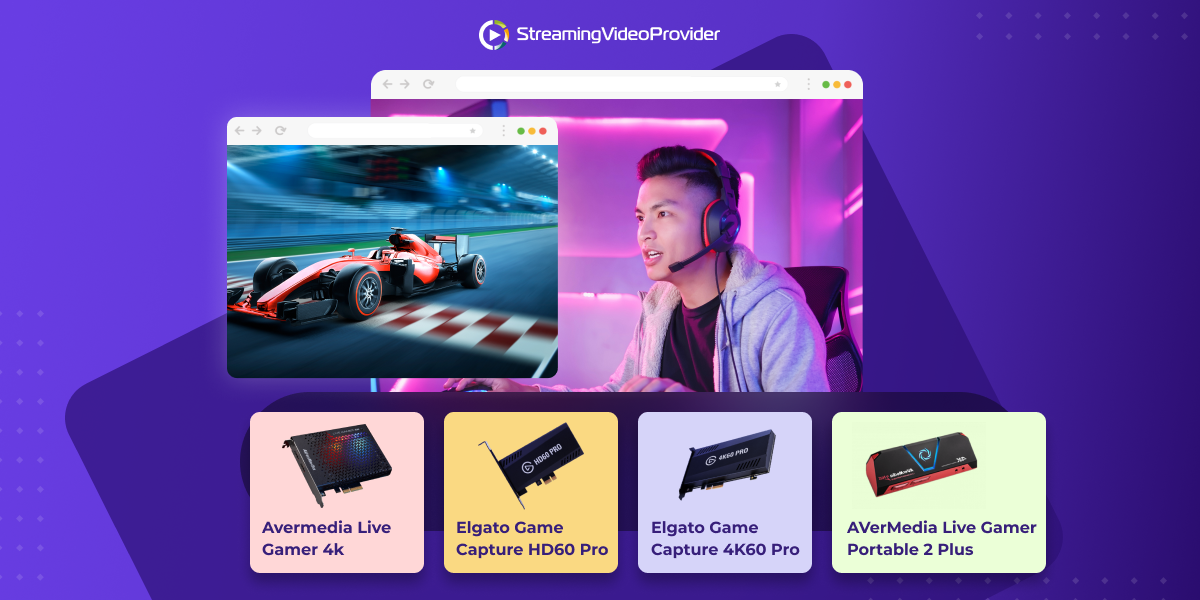
Картата за прихващане прехвърля видео сигнала от камерата Ви (свързана чрез HDMI) към компютъра. Тя Ви позволява да предавате необработеното видео съдържание, без да жертвате качеството на излъчването на живо.
MiraBox Capture Card е една от най-високо оценяваните карти за прихващане на пазара и поддържа всички 1080p/720p устройства, включително игрови конзоли, set-top box устройства и DSLR камери.
Най-добрият безплатен софтуер за стрийминг
#1 OBS
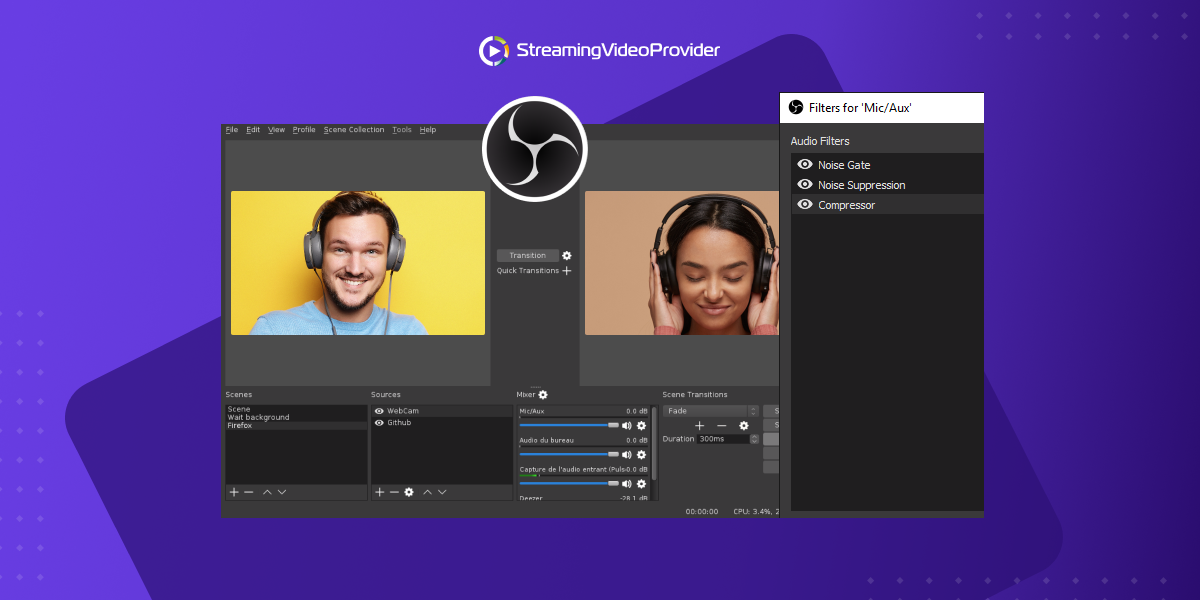
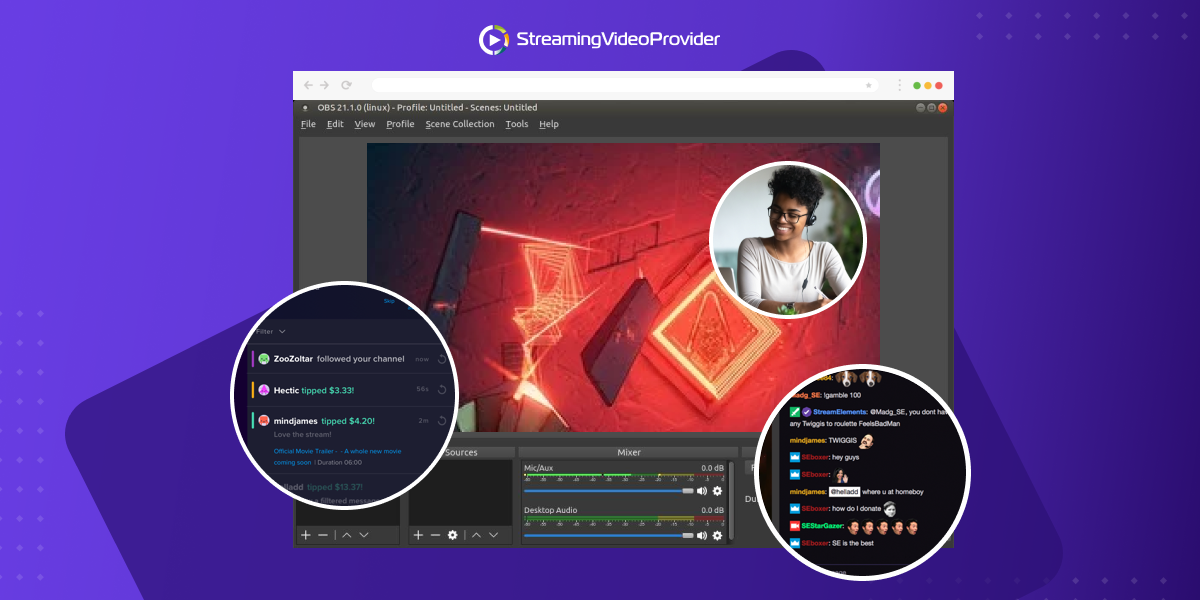
Open Broadcaster Software (OBS) е създаден през 2012 г. от Hugh "Jim" Bailey. Този лек и гъвкав софтуер за видео заснемане е предпочитан избор за много стриймъри на живо. Освен да излъчвате на живо с камера, можете да го използвате и за стрийминг на работния плот, запис на видео игра или запис на екрана на компютъра като mp4.
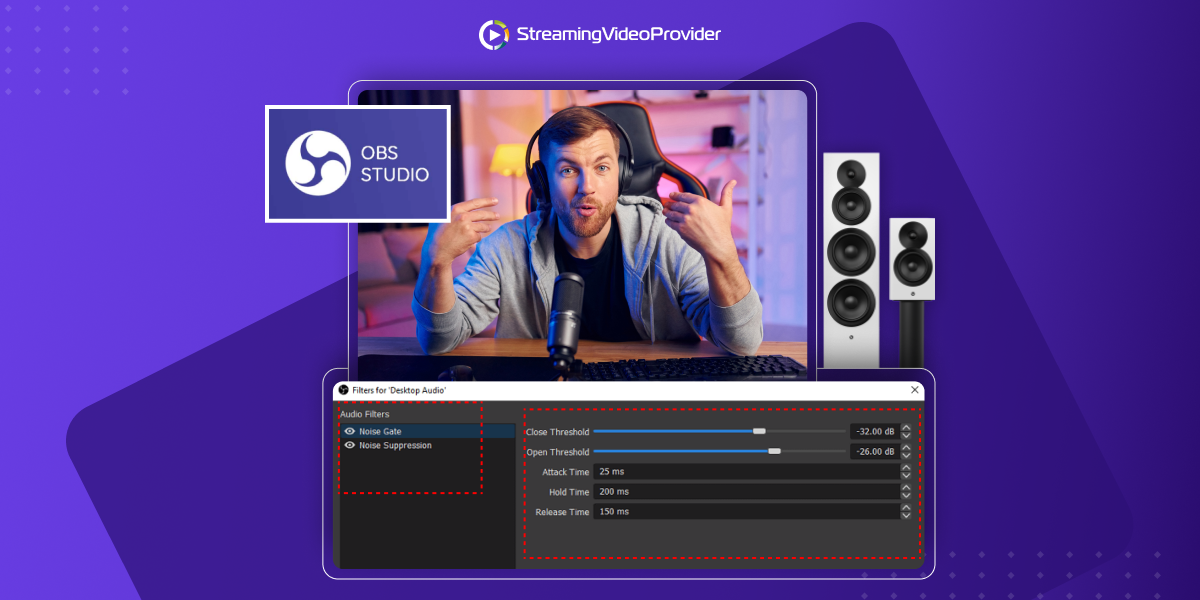
- Смесване на видео и аудио. Можете да превключвате между източници и да смесвате аудиото си в реално време, за да създадете динамично излъчване с професионален вид.
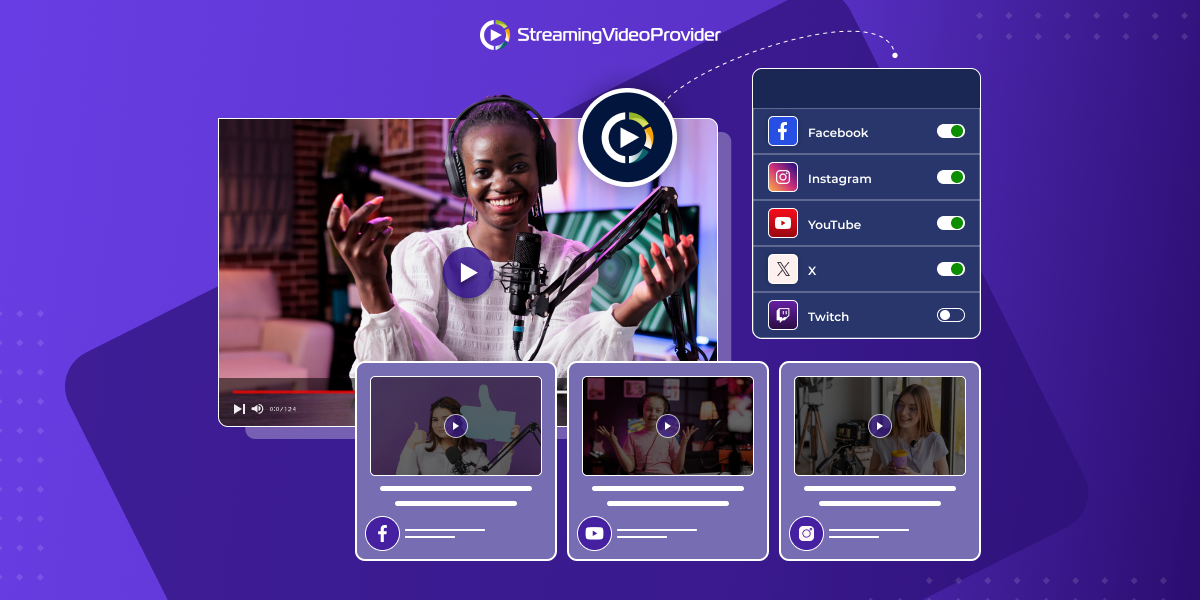
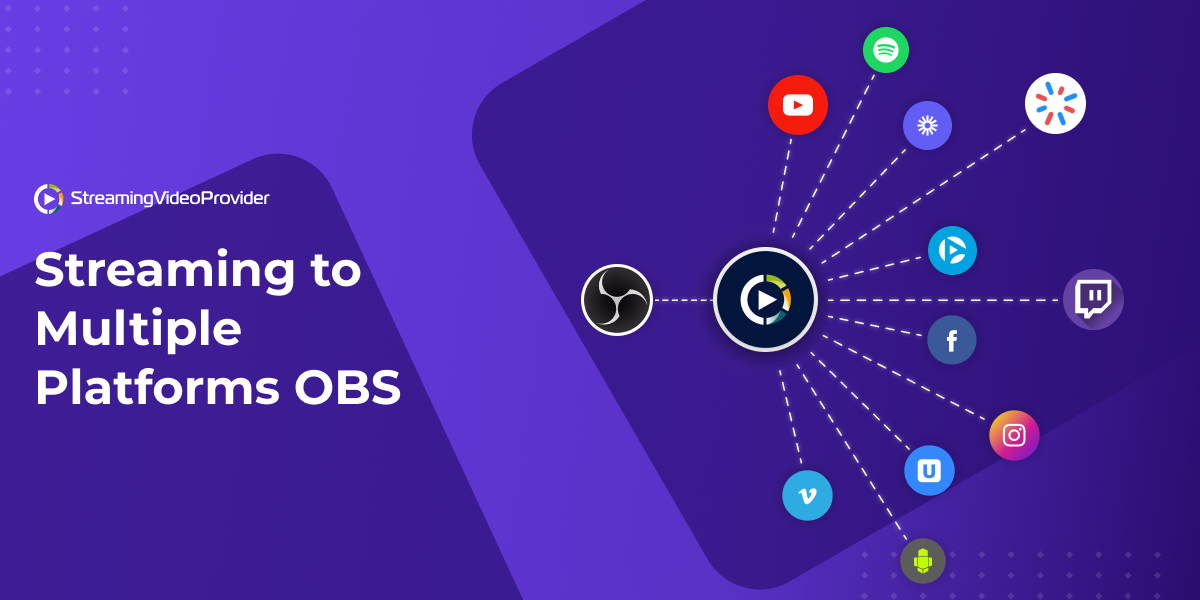
- Мултистрийминг. С OBS можете да излъчвате към няколко дестинации едновременно — Twitch, Hitbox, YouTube Live, Facebook Live и други. Това е наистина впечатляващо, особено като се има предвид, че OBS е безплатен софтуер за стрийминг на живо и кодиране.
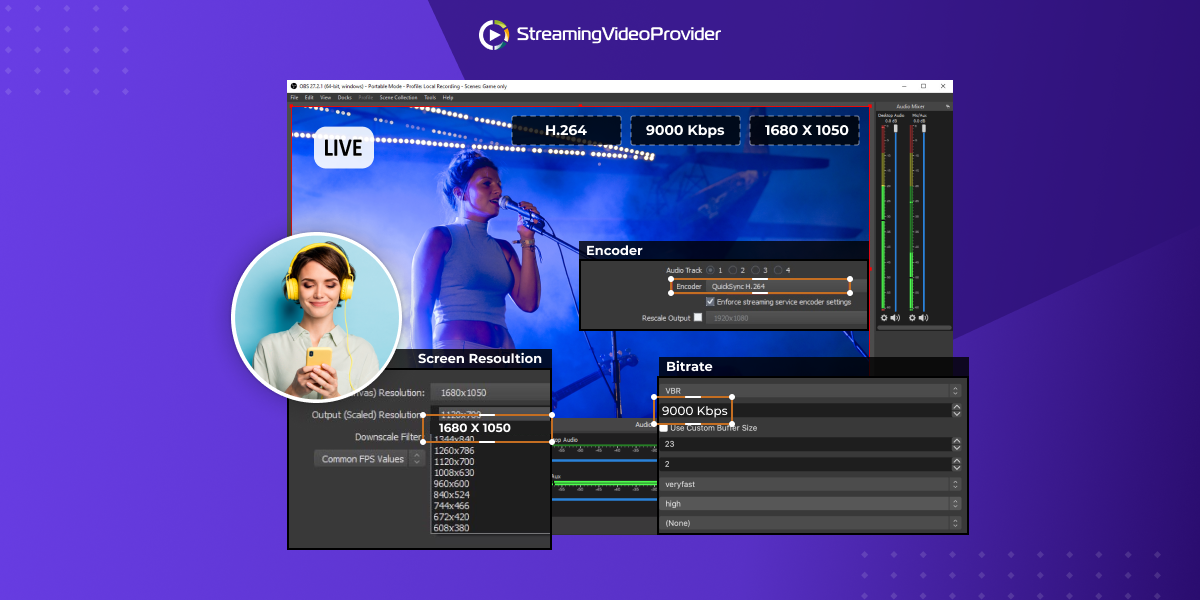
- Разширени настройки за стрийминг. С OBS имате пълен контрол върху качеството на видеото. Можете да коригирате кадровата честота и да намалите резолюцията, ако желаете. Можете да настроите закъснението на аудиото, ако звукът не съвпада със скоростта на видеото. Дори можете да използвате chroma key („зелен екран“).
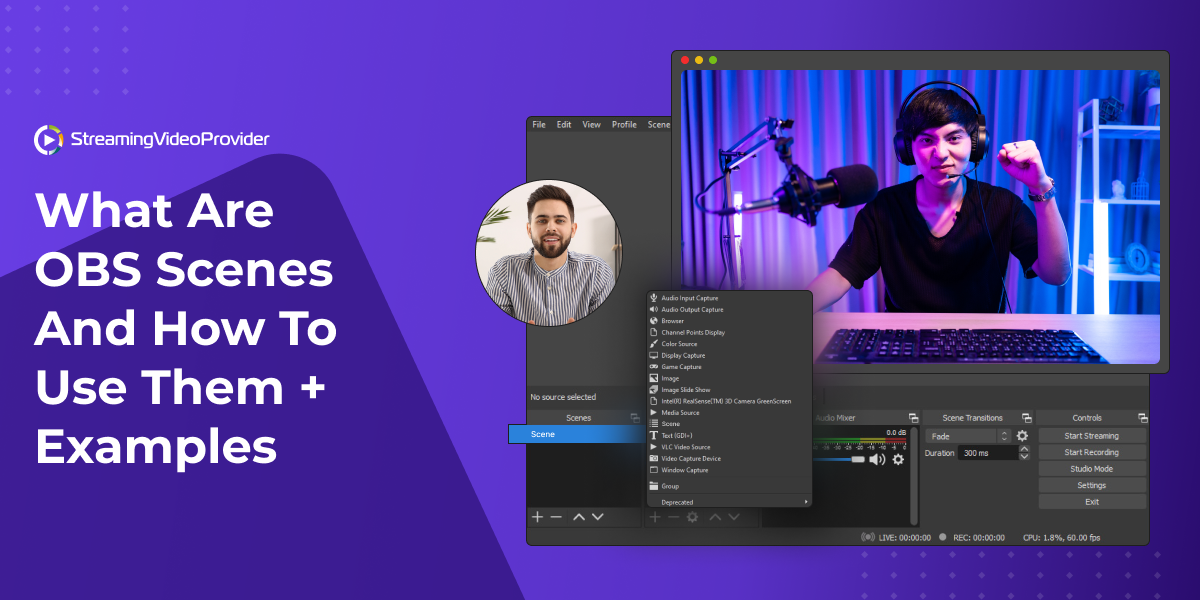
- Преходи. OBS предлага различни преходи между сцени за постпродукция, като „Fade“, „Cut“, „CloudWipe“ и други.
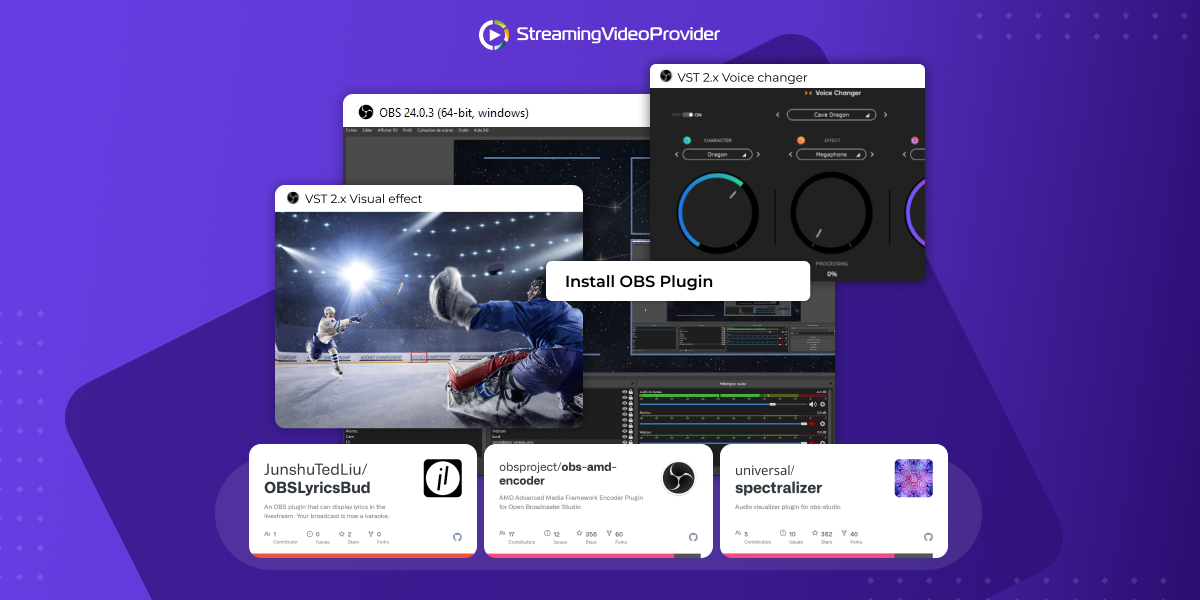
- Плъгини. Ако трябва да разширите функционалността на OBS studio, можете да разгледате нашия списък с най-добрите OBS плъгини или да посетите техния репозиторий с плъгини. Има десетки плъгини, които Ви позволяват да правите какво ли не — от добавяне на ефекти към стрийма до използване на смартфона като дистанционно.
Недостатъкът?
OBS е наистина мощен софтуер за видео стрийминг. Той е в една категория с решения за видео стрийминг, които струват стотици долари, а това означава, че настройката му може да е трудна за начинаещи. Има много менюта и настройки и, ако тепърва навлизате в стрийминга на живо, всичко това лесно може да Ви се стори прекалено. Освен това, понеже софтуерът е безплатен, не получавате достъп до денонощна техническа поддръжка.
Системни изисквания и характеристики на OBS Studio
Съвместимост с ОС | Windows 7 или по-нова версия, macOS 10.10 или по-нова версия и Ubuntu 14.04 или по-нова версия |
Изисквания към CPU | Intel i3-2100 3.1GHz или по-добър |
Възможност за заснемане на работния плот | Да |
Възможност за заснемане от уебкамера | Да |
Стрийминг към няколко дестинации | Да |
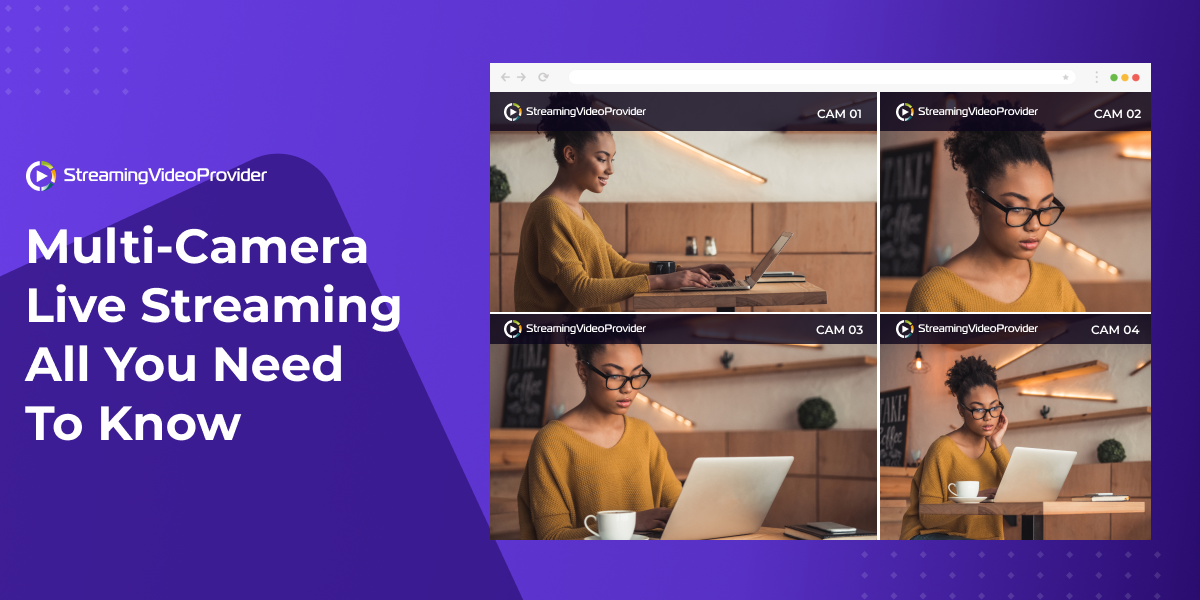
Стрийминг с няколко камери | Да |
Формати за кодиране | H.264 софтуерен енкодер, NVIDIA NVENC хардуерен енкодер, Intel Quick Sync хардуерен енкодер, AMD VCE хардуерен енкодер |
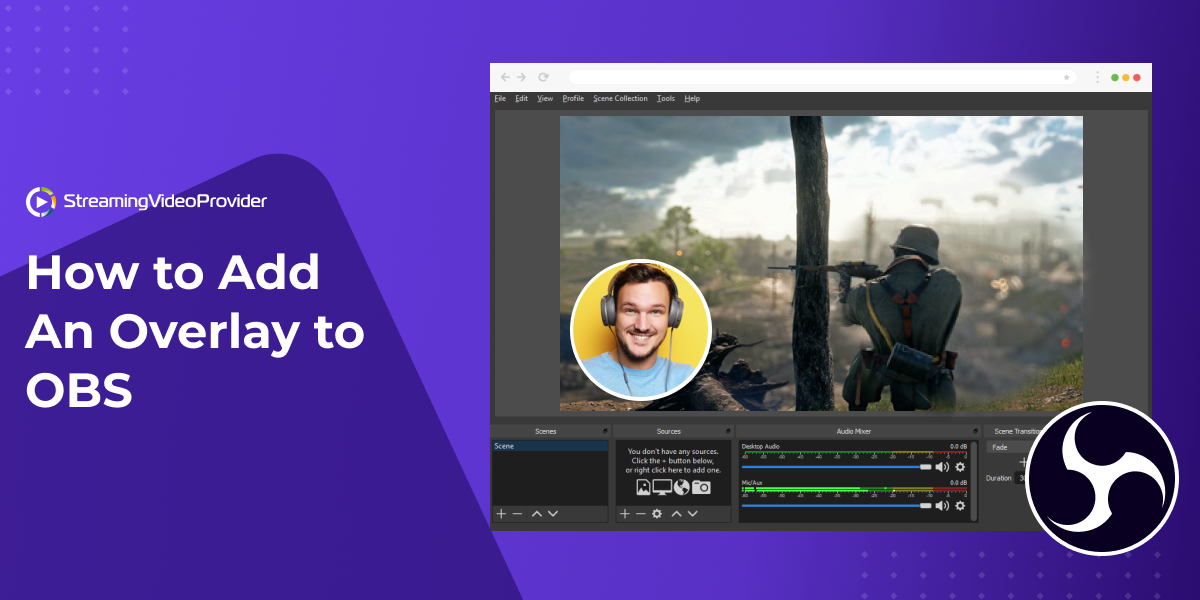
Как да настроите OBS: урок от А до Я
#2 Nvidia Shadowplay
Ако имате графична карта Nvidia, може би сте късметлии. Настолните графични адаптери GTX 650 и по-нови поддържат собственото решение на Nvidia за видео заснемане и стрийминг — ShadowPlay. ShadowPlay използва H.264 хардуерен енкодер (NVENC), интегриран в Kepler GPU. Тази технология поддържа излъчване на живо до 4K при 60 кадъра в секунда. Доста впечатляващо!
- Хардуерно кодиране. Това е огромно предимство, защото обикновено означава по-бърз видео стрийминг. ShadowPlay обаче е оптимизиран най-вече за стрийминг на игри. Ако това е Вашата област, лесно ще харесате ShadowPlay.
- Instant Replay. Още една функция, която геймърите ще оценят. Тя автоматично заснема убийства, победи в мачове и други важни моменти от играта във фонов режим. Дори когато няма голямо събитие, последните 30 секунди от геймплея Ви винаги се запазват. Можете да изтеглите записа на твърдия диск с натискане на бутон.
- Създаване на GIF. Друга полезна функция за геймърите е възможността да създават GIF файлове. Можете да изберете част от видео в ShadowPlay, да я редактирате и да я споделите във Facebook.
Недостатъкът?
ShadowPlay е създаден за стрийминг на игри. Можете също да записвате работния плот и да наслагвате изображение от уебкамерата, но ако искате да излъчвате събитие на живо или църковна проповед, това не е подходящият избор. Освен ако не търсите конкретно софтуер за стрийминг на игри, вероятно е по-добре да изберете някое от другите решения в списъка ни. Между другото, ако имате една от поддържаните графични карти, можете да настроите OBS да използва хардуерния енкодер NVENC на Nvidia и да получите същата производителност, която предлага ShadowPlay.
Системни изисквания и характеристики на Nvidia ShadowPlay
Съвместимост с ОС | Windows 7, 8 или 10 |
Изисквания към CPU | Intel i3-2100 3.1GHz или по-добър |
Възможност за заснемане на работния плот | Да |
Възможност за заснемане от уебкамера | Да, но само като наслагване |
Стрийминг към няколко дестинации | Не |
Стрийминг с няколко камери | Неприложимо |
Формати за кодиране | NVIDIA NVENC хардуерен енкодер |
#3 Streamlabs OBS
Ако използването на OBS Ви се струва трудно за схващане, Streamlabs OBS (SLOBS) може да е точно това, което Ви трябва. Това е вариант на OBS с по-плавна крива на обучение.
- Лесна настройка. След инсталиране Streamlabs OBS ще тества системата Ви и ще конфигурира настройките за стрийминг на живо за максимална производителност. Това се базира на хардуера на компютъра и скоростта на интернет връзката Ви.
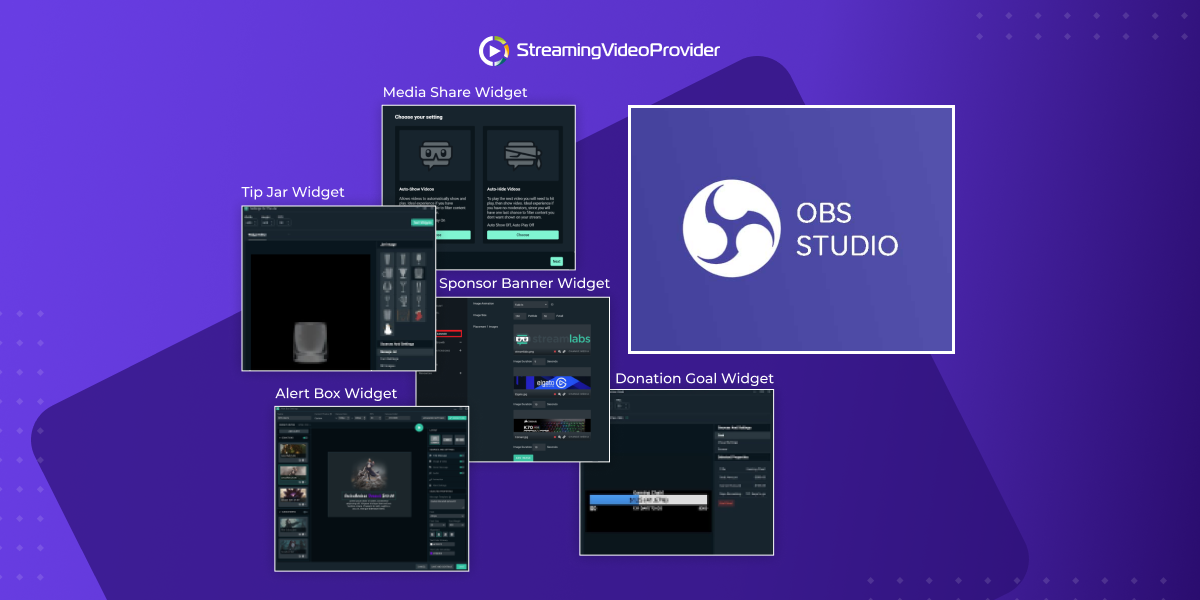
- Добавки за стрийминг на живо. Това са интерактивни елементи, които можете да вмъквате директно във Вашия стрийм на живо. Например Alert Box показва известие, когато някой се абонира за канала Ви, докато излъчвате. Това е добър начин да персонализирате излъчванията си и да приветствате новите абонати.
- Тематични оформления. Друга причина да използвате Streamlabs OBS е, че той идва с 340 тематични оформления, които помагат излъчванията Ви на живо да изглеждат професионално. Освен самия стрийм на живо, можете да показвате и анимация „Be right back“ или „Stream starting soon“. Повечето теми са създадени за стрийминг на игри, но има и други варианти, например теми за спортни излъчвания. И да, има мобилно приложение, с което можете да управлявате стрийма си дистанционно. Доста удобно!
- Лек софтуер. SLOBS е впечатляващ и откъм кодиране. Този софтуер за стрийминг и кодиране използва автоматизация и машинно обучение, за да оптимизира стрийма на живо за най-добра производителност.
Недостатъкът?
Почти няма такъв, но ако трябва да посочим един, това е, че SLOBS не е OBS. Макар да е изграден върху OBS, той се управлява от съвсем различен екип, така че не можете да очаквате най-новите обновления на OBS да пристигат веднага в SLOBS. Въпреки това получавате доста, както виждаме, така че вероятно не е толкова голям проблем.
Системни изисквания и характеристики на Streamlabs OBS
Съвместимост с ОС | Windows 7 SP1 64 bit или по-нова версия |
Изисквания към CPU | Intel Core i7 или еквивалентен |
Възможност за заснемане на работния плот | Да |
Възможност за заснемане от уебкамера | Да |
Стрийминг към няколко дестинации | Да |
Стрийминг с няколко камери | Да |
Формати за кодиране | x264 софтуерен енкодер, Intel Quick Sync хардуерен енкодер, AMD VCE хардуерен енкодер, NVIDIA NVENC хардуерен енкодер, |
Най-добрият професионален софтуер за стрийминг
#1 XSplit
XSplit е приложение за стрийминг на живо и видео смесване, разработвано и поддържано от SplitmediaLabs. Предлага се в два варианта — безплатната ограничена версия XSplit Gamecaster и премиум версията XSplit Broadcaster.
- Удобен за потребителя. Ако сте напълно начинаещи в стрийминга на живо, XSplit Broadcaster може да Ви се стори малко объркващ и претоварващ. В сравнение с OBS обаче той е много по-лесен за използване, като същевременно Ви дава пълен контрол върху излъчванията на живо.
- Видео смесване. XSplit Broadcaster може да излъчва от различни източници (video mixing). Тези източници са известни като „Scenes“ и Ви позволяват да превключвате между работния плот, прозорец на браузъра, уебкамерата или дори разговор в Skype.
- Мултистрийминг към социални мрежи. Можете бързо да свържете профилите си във Facebook, YouTube и Twitter и дори да излъчвате едновременно към няколко дестинации (multi-streaming). Ако искате да научите повече, ето как се прави мултистрийминг.
- Разширени настройки за кодиране. Тъй като това е професионален софтуер за стрийминг и кодиране, имате пълен контрол върху опциите за кодиране и рендиране. XSplit Broadcaster позволява стрийминг до 4k UHD @ 60fps. Можете също да записвате системния звук и микрофона си на отделни писти за повече гъвкавост при редактиране.
Цена
От гледна точка на цената XSplit Broadcaster е в по-достъпния сегмент. Можете да вземете 3-месечен лиценз за $8.32/месец, 12-месечен лиценз за $5/месец и доживотен лиценз за $199. Смятаме, че това е доста справедлива цена за премиум софтуер за видео смесване и излъчване, който идва с 24/7 поддръжка.
Недостатъкът?
Някои потребители съобщават, че XSplit забавя компютрите им. Освен това не се предлага за Mac.
Системни изисквания и характеристики на XSplit Broadcaster
Съвместимост с ОС | Windows 7 SP1 64 bit или по-нова версия |
Изисквания към CPU | 2nd Generation Core i5 CPU или еквивалентен. |
Възможност за заснемане на работния плот | Да |
Възможност за заснемане от уебкамера | Да |
Стрийминг към няколко дестинации | Да |
Стрийминг с няколко камери | Да |
Формати за кодиране | x264 софтуерен енкодер, Intel Quick Sync хардуерен енкодер, AMD VCE хардуерен енкодер, NVIDIA NVENC хардуерен енкодер, AVermedia H.264 хардуерен енкодер |
#2 vMix
VMix е мощен енкодер софтуер за стрийминг на живо. Ако търсите висок клас видео миксер и суичър, способен да се справи с почти всяка задача във видео продукцията, това е решението. Интерфейсът наистина прилича на една от онези усъвършенствани аудио/видео миксиращи конзоли, които се използват в телевизионните новини.
- Излъчване в 4k UHD. С vMix можете да излъчвате до 4k UHD, като използвате всякакви устройства за видео заснемане — уебкамери, видеокамери, карти за съхранение на данни и други.
- Дистанционна видео продукция. Можете дори да включвате „гости“ и да им давате права да смесват Вашето видео и аудио дистанционно. С други думи, можете да имате отдалечен екип за видео продукция, който работи с този софтуер. Впечатляващо!
- Ефекти и шаблони. Освен възможността да смесва медийно съдържание от различни източници, vMix предлага и ефекти за преход като flip, rotate, fade, cross zoom и корекция на цветовете. Можете също да персонализирате вида на стрийма си на живо с предварително подготвени шаблони. Тази гъвкавост Ви позволява да създавате излъчвания на живо, които спокойно могат да се конкурират с предавания с милионни бюджети.
- Мултистрийминг. Подобно на XSplit Broadcaster, vMix също позволява стрийминг към няколко платформи едновременно. Можете да излъчвате към Facebook Live, Ustream, YouTube Live, Twitch и др.
- Разширена видео продукция. Що се отнася до разширените функции, vMix има всички тях, а и още. Можете да настроите зелен екран с Chroma Key, да използвате корекция на цветовете и да стартирате или спирате стрийма си на живо на конкретни географски локации. Функцията multi view Ви позволява да използвате няколко позиции на камерата, за да показвате различни ъгли на излъчването.
Цена
vMix се предлага в 6 различни пакета - Basic, Basic HD, SD, HD, 4K и Pro. Basic версията е безплатна за използване. Цените на пакетите варират между $60 - $1,200 според функциите.
Недостатъкът?
vMix е професионален софтуер за стрийминг на живо и видео смесване, затова има сравнително стръмна крива на обучение. Ако тепърва започвате със стрийминг на живо и нямате представа как се използват разширени функции като chroma key, vMix вероятно ще Ви дойде в повече. В такъв случай нашата препоръка е да започнете с нещо по-леко.
Системни изисквания и характеристики на vMix
Съвместимост с ОС | Windows 7 или по-нова версия |
Изисквания към CPU | Quad Core 3.4 Ghz |
Възможност за заснемане на работния плот | Да |
Възможност за заснемане от уебкамера | Да |
Стрийминг към няколко дестинации | Да |
Стрийминг с няколко камери | Да |
Формати за кодиране | H.264 софтуерен енкодер, NVIDIA NVENC хардуерен енкодер, Intel Quick Sync хардуерен енкодер |
#3 Wirecast
Wirecast е софтуер за продукция на видео стрийминг на живо от Telestream. Това е софтуерен видео суичър и миксер, който Ви позволява динамично да смесвате медия от различни източници, като аудио файлове, видео файлове, камери, микрофони и т.н.
- Смесване на видео и аудио. Възможностите на Wirecast за смесване на видео и аудио са доста впечатляващи. Можете да превключвате между до 8 аудио писти и да включвате кадри от външни източници като Skype. Имате прецизен контрол върху смесването — например да зададете видео файл да започва от определена точка или да се повтаря, когато възпроизвеждането приключи.
- Готови графики. За да изглеждат излъчванията Ви по-завършени, можете да използвате над 200+ готови графики, които се вмъкват директно във видеата за стрийминг на живо. Независимо дали Ви трябва екран „Starting Soon“ или екран „Live Stream Offline“, има голям шанс библиотеката с графики на Wirecast да има решението, което търсите.
- Лесен за използване. Wirecast е фокусиран върху опростяване на процеса на видео смесване и продукция. Макар да има много разширени функции, софтуерът не Ви претоварва. Например можете да запишете стрийма на живо на твърдия диск само с няколко клика.
- Рестрийминг. Софтуерът Wirecast за видео стрийминг на живо създава един стрийм, който може да се излъчва към няколко социални сайта като YouTube Live, Facebook Live, Twitch.TV, Periscope или към платформа за стрийминг на живо като StreamingVideoProvider (за публикуване на стрийма на живо във Вашия уебсайт).
- Хардуер за стрийминг. Освен софтуер за стрийминг, компанията предлага и цялостна система за видео продукция на живо, наречена Wirecast Gear. Wirecast Gear премахва нуждата да купувате компютърна конфигурация или стрийминг кутия. В нея има всичко необходимо, за да започнете излъчване, и идва с предварително инсталирана последна версия на техния софтуер за стрийминг. Просто включвате камерите и микрофоните си и можете да започнете да излъчвате.
Цена
Wirecast има два различни ценови пакета — Basic версията за $495 и разширената версия за $995. Компанията предлага и премиум поддръжка за $99/година.
Недостатъкът?
Подобно на vMix, Wirecast е професионален софтуер за стрийминг със стотици менюта и опции, които могат да объркат начинаещите. В сравнение с vMix интерфейсът е малко по-удобен, така че е сравнително лесно да навлезете и да започнете да използвате този софтуер за стрийминг на живо. Цената е доста висока и, ако трябва да сме честни, OBS предлага безплатно много от разширените функции за видео стрийминг на Wirecast.
Системни изисквания и характеристики на Wirecast
Съвместимост с ОС | Windows 7 или по-нова версия, Mac OS Sierra или по-нова версия |
Изисквания към CPU | i7 quad-core @ 2.8GHz+ |
Възможност за заснемане на работния плот | Да |
Възможност за заснемане от уебкамера | Да |
Стрийминг към няколко дестинации | Да |
Стрийминг с няколко камери | Да |
Формати за кодиране | H.264 софтуерно кодиране, Intel Quick Sync Video хардуерно кодиране, NVIDIA NVENC хардуерно кодиране, Apple Hardware Accelerated H.264 |
Кратка справка: как да изберете софтуер за видео стрийминг на живо
Софтуер за Twitch/стрийминг на игри | |
Софтуер за стрийминг на живо за начинаещи | |
Професионален и удобен софтуер за стрийминг за Mac и PC с 24/7 клиентска поддръжка | |
Мощен софтуер за стрийминг за PC | |
Софтуер за излъчване на живо в YouTube | |
Безплатен софтуер за стрийминг за Mac | |
Безплатен софтуер за стрийминг за PC | |
Софтуер за излъчване на живо във Facebook | |
Софтуер за стрийминг с ниско натоварване на CPU | |
Софтуер за стрийминг с уебкамера |
Присъдата - кой е най-добрият софтуер за стрийминг на живо?
Нашият фаворит е OBS studio, защото е безплатен open-source софтуер за видео стрийминг, който е в същия клас като платени решения като Wirecast и vMix. С OBS studio можете да правите почти всичко, включително разширено смесване на видео и аудио, използване на chroma key („зелен екран“), стрийминг към няколко платформи и още много. OBS studio използва сравнително малко системни ресурси, което означава, че няма да се налага да инвестирате в изключително скъп компютър, за да го стартирате. Има десетки плъгини, разработени от общността, които Ви позволяват да добавяте всякакви допълнителни функции.


![[Как да] Настроите OBS от А до Я](https://www.streamingvideoprovider.bg/assets_dist/svp/img/blog-img/how-to-set-up-use-obs/how-to-set-up-obs-tutorial.png)