

Какво представляват OBS сцените и как да ги използвате + примери
След като приключите с настройването на OBS, можете да преминете към по-разширени възможности като OBS сцени. Те ще Ви помогнат значително да повишите продукционната стойност на излъчването си на живо. Ако конфигурирате правилно сцените и източниците в OBS, излъчването Ви може да се превърне от средно изглеждащ стрийм в нещо много по-изчистено и професионално.
Какво представляват сцените в OBS?
Можете да мислите за сцените като за визуални шаблони, които показват различни елементи на екрана пред аудиторията Ви. Те са сред ключовите OBS настройки и Ви позволяват да променяте оформлението, да добавяте сигнали на живо от уеб камери, камери за излъчване на живо и други устройства.
Как се добавят сцени в OBS?
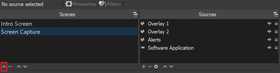
Сцена се добавя лесно в OBS чрез бутона плюс, показан на изображението по-долу. След като кликнете върху него, ще трябва само да изберете име за сцената. Всички наслагвания, източници и общи елементи на екрана трябва да бъдат добавени през избраната сцена.
След като добавите сцената и я именувате, уверете се, че е избрана, и преминете към полето отдясно на изображението по-долу, за да кликнете върху знака плюс. Така ще се покажат различните източници, от които можете да избирате за новосъздадената сцена. Удобното е, че след като добавите източник в една сцена, можете лесно да го използвате отново и в друга.
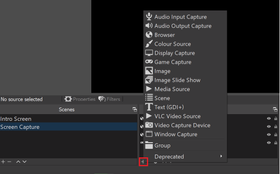
Това е процесът, през който стриймърите добавят както сигнали, така и наслагвания към своите излъчвания. Наслагванията имат голяма роля за това стриймът да изглежда привлекателно и разпознаваемо.
Поздравления! Вече знаете как да създадете сцена в OBS.
Как работят OBS сцените
Например може да искате сцена за стрийма си с текст „започваме скоро“. Вероятно обаче ще искате и друга сцена със сигналите си, след като започнете излъчването.
В такъв сценарий можем да конфигурираме две сцени с различни елементи и източници, добавени чрез OBS.
Примерът по-долу показва типична OBS конфигурация за начинаещ стриймър, която има сцена „Intro Screen“ и втора сцена, наречена „Screen Capture“. Ще превключим към „Screen Capture“, когато искаме да започнем излъчването.
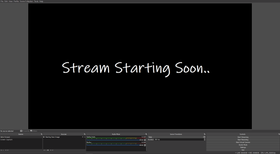
В сцената „Intro Screen“ ще забележите, че единственият добавен „източник“ е файл с изображение.
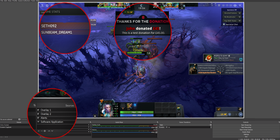
При втората сцена, която виждате по-горе, се случват повече неща. Както се вижда, тя се нарича „Screen Capture“ и включва няколко източника, които ще разгледаме стъпка по стъпка.
Наслагване 1
Маркирано в жълто, това OBS наслагване показва последните последователи и извежда данните върху кадъра от играта/екрана, така че и двете да са видими за аудиторията. В този случай данните се вземат чрез Streamlabs, който се свързва с Вашия Twitch/YouTube акаунт, и се добавят като тип източник „Browser“.
Сигнали
Маркираната в червено част показва последните дарения от аудиторията Ви и също извежда данните върху кадъра от играта/екрана. И тук данните се вземат чрез Streamlabs и се добавят като тип източник „Browser“.
Софтуерно приложение
Маркираната в бяло част показва кадъра от играта/екрана пред аудиторията. Тъй като искаме наслагванията да се появяват върху кадъра от играта, е добре да свикнете да ги подреждате в OBS по приоритет. Наслагванията трябва да бъдат над видеото Ви, затова се поставят над него в секцията „Sources“.
След това мога да добавя трета сцена, отбелязана като „Outro“, към която да превключа, когато стриймът приключва. Тя може да включва различни източници като музика, движещ се текст или други подходящи елементи – чудесна възможност да бъдете креативни и да се отличите от други излъчвания.
Какви са добрите идеи за OBS сцени?
Когато за първи път инсталирате и настройвате OBS, мисълта кои сцени и източници да добавите може да изглежда объркваща. В началото е най-добре да не усложнявате прекалено. Добра отправна точка е да добавите базов начален екран в една сцена, а в друга – заснемане на екрана или уеб камера, както е показано в примера по-горе.
След като свикнете с OBS и с добавянето на сцени и източници, можете да експериментирате с различни камери и медийни източници.
Зелени екрани с отделен сигнал от камера
Настройването на сцена с втора камера и добавянето на зелен екран може да доведе до впечатляващи резултати. Макар че изисква много пространство и отнема време, за професионални стриймъри и създатели на съдържание това наистина може да изведе продукционното качество на следващо ниво.
Сцена „само уеб камера“
Понякога по-малкото е повече. Сцената „само уеб камера“ е много полезна за почти всички стриймъри, защото в даден момент от излъчването винаги ще искате да говорите директно на аудиторията си. Тя е не само практична, но и лесна за настройване, което е добра новина за хората, които тепърва навлизат в стрийминга.
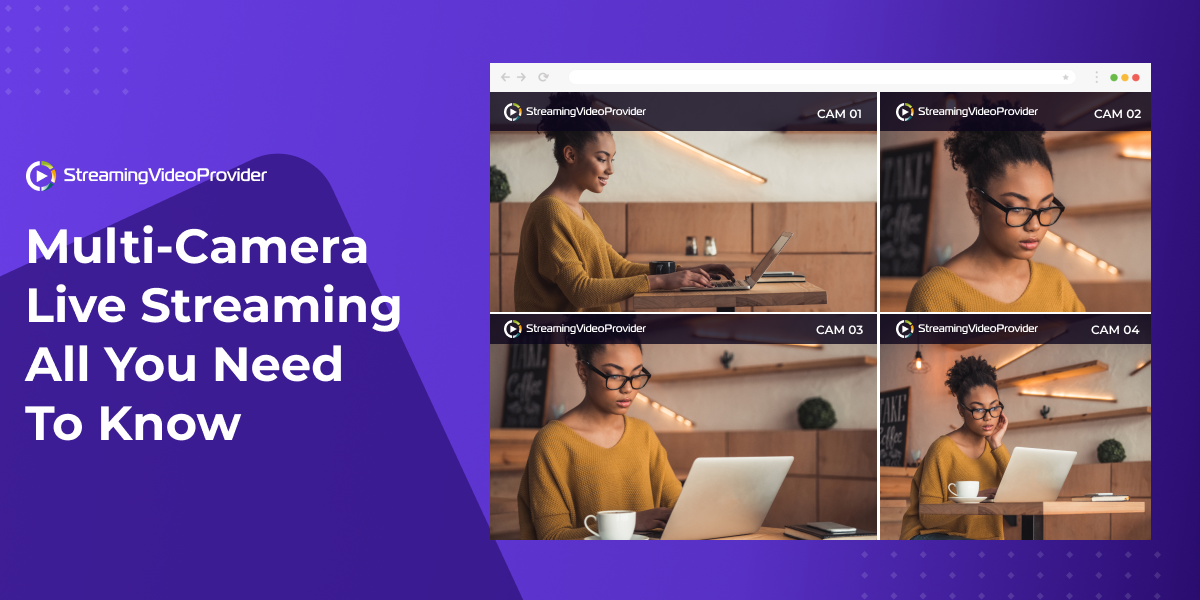
Сцени с няколко камери
Ако нямате реална нужда от зелен екран и той Ви се струва прекалено сложен за целите Ви, помислете просто за добавяне на няколко камери. Можете да превключвате между различни камери според стрийма, а те са много полезни за съдържание като онлайн подкасти и интервюта.
Можете да създавате различни варианти на горните предложения – някои версии може да включват наслагване за дарения, а други да са без него. Същото можете да направите и със сцените за уеб камера и заснемане на екрана.
Сцена за чат на общността
Ако ще отсъствате за кратка почивка по средата на стрийма, добър вариант е да покажете чата на общността чрез отделна сцена, както се вижда по-долу.
Популярният Twitch стриймър Lirik го прави много добре, като поставя чата си на живо върху телевизионен шаблон в обстановка на дневна. Той показва и спонсори и последни последователи в рамки за снимки от двете страни на екрана, което създава впечатляващ резултат.
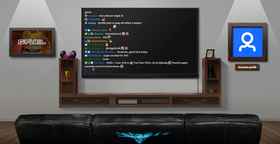
Lirik е отличен пример как да използвате креативно избраните наслагвания и входни източници, както и преходите между сцени в OBS.
В комбинация с OBS преходи между сцени, наслагвания и разнообразни източници можете да постигнете продукционно качество, което се доближава до традиционните телевизионни излъчвания.
Таблицата по-долу показва различни типове настройки на сцени в OBS според нивото на опит.
Брой сцени | Типове сцени | Време за настройка | Необходими инструменти | Използване на наслагвания | |
Начинаещи | 3 | Интро, заснемане на екрана, финален екран | 10-15 минути | Базови инструменти за редактиране на изображения | Базов текст, връзки към социални мрежи |
Средно ниво | 5 | Интро, уеб камера, заснемане на екрана, PiP, финален екран | 30-45 минути | Photoshop, базов видео редактор (ако е нужен) | Базово наслагване за уеб камера, основни сигнали с готови OBS шаблони за сцени. |
Напреднали | 10+ | Всичко по-горе, сцени за зелен екран, множество варианти на сцени | Няколко часа | Софтуер за редактиране на видео и изображения, инструменти за зелен екран | Разширени наслагвания с множество елементи. Персонализирани сигнали, съобразени с визуалния стил. |
Примери за OBS сцени
Когато започнете да усвоявате по-напреднали OBS техники, можете да постигнете наистина впечатляващи резултати. Те работят отлично за редовни излъчвания, но могат да бъдат особено полезни и ако излъчвате събитие на живо.
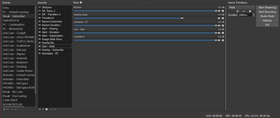
Ето как изглежда разширена настройка на сцени в OBS при популярния стриймър Dr Disrespect.
Добавянето на много разнообразни сцени може да доведе до страхотни резултати и да разшири границите на възможното със съвременните стрийминг технологии и софтуер. OBS позволява на потребителя да излъчва сцени в различни среди със зелен екран, както се вижда на следващите изображения.
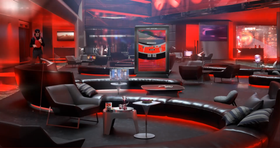
Това е пример как Dr Disrespect използва OBS сцени за стрийминг и как множество източници плюс зелен екран могат да създадат виртуална среда. Ако се чудите как да превключвате сцени в OBS, това става лесно чрез клавишна комбинация, която можете да зададете в Settings > Hotkeys, или чрез автоматичния превключвател на сцени в OBS.
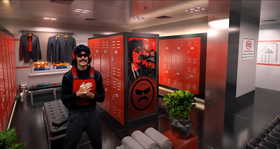
Настройването на няколко сцени за OBS Studio с различни среди може значително да подобри визуалното разнообразие на съдържанието Ви, особено в комбинация с плавни преходи между OBS сцени.
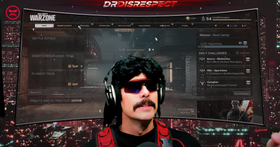
Ето и по-типичен пример за превключване към сцена с уеб камера и използване на ефект със зелен екран чрез преходи между сцени в OBS.
Често задавани въпроси
Може ли OBS да записва две сцени едновременно?
За съжаление в OBS няма начин да записвате няколко сцени едновременно. Ако обаче искате да използвате източници или елементи от две съществуващи сцени наведнъж, можете да създадете трета сцена, която ги комбинира за моментите, в които искате да запишете елементите и от двете сцени едновременно.
Как мога да комбинирам OBS сцени?
Реално не можете да обединявате сцени вътре в OBS, но можете да направите следващото най-добро нещо. Както вече споменахме, можете да комбинирате възможностите на сцените, които искате да свържете, и просто да ги добавите към нова сцена. Когато създавате новата „комбинирана“ сцена, можете да изберете „Add existing“ под източниците, вместо да въвеждате данните за източника от нулата. Така би трябвало да получите желания ефект, без реално да обединявате съществуващите сцени от интерфейса на OBS.
Защо OBS източниците не се показват при стрийминг?
Често срещан проблем в началото е, че заснемането на екрана невинаги се показва правилно под OBS sources. Обичайното решение е да кликнете два пъти върху източника за заснемане на екрана и да се уверите, че сте избрали „capture any full screen application“ или „capture specific window“. Проверете дали е избран правилният активен прозорец и дали няма нищо над източника за заснемане на екрана в списъка с OBS източници, за да избегнете конфликт между източниците.
Заключение
Сцените и източниците в OBS са важни за всички стриймъри, независимо от нивото им на опит. Можете да постигнете отлични резултати, ако отделите време за конфигуриране на сцените си и инвестирате малко допълнително в камери и зелен екран. Можете да подобрите излъчването си и чрез множеството налични OBS widgets и OBS plugins, които допълнително надграждат стриймовете Ви и Ви отличават от конкуренцията.
За да научите повече за настройването на OBS сцени, посетете следните полезни връзки, които включват и добри общи OBS съвети.
- OBS – преглед на сцени и източници
- Най-добрите OBS настройки за излъчване на живо
- Какво Ви е нужно за излъчване на живо и как да го направите
- Най-доброто оборудване за излъчване на живо
- 10+ най-добри камери за излъчване на живо
- Ръководство за начинаещи: първи стъпки във Photoshop
- Как да създадете DIY видео ефект със зелен екран
- Как да настроите зелен екран за Twitch стриймове

![[Как да] Настроите OBS от А до Я](https://www.streamingvideoprovider.bg/assets_dist/svp/img/blog-img/how-to-set-up-use-obs/how-to-set-up-obs-tutorial.png)
НЕ ПРОПУСКАЙТЕ
Получавайте новини за нови статии, уебинари и други възможности: