

5-те най-добри OBS уиджета за стрийминг на живо
Ако и Вие обичате да откривате нови начини да подобрявате стрийма си на живо, OBS уиджетите са чудесен начин да го направите.
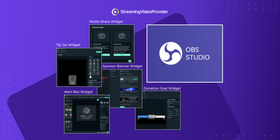
Уиджетите са отличен избор, защото Ви помагат да общувате по-добре с аудиторията си, без да е нужно да сте технически гений. Настройват се лесно и са подходящи за стриймъри с всякакъв опит.
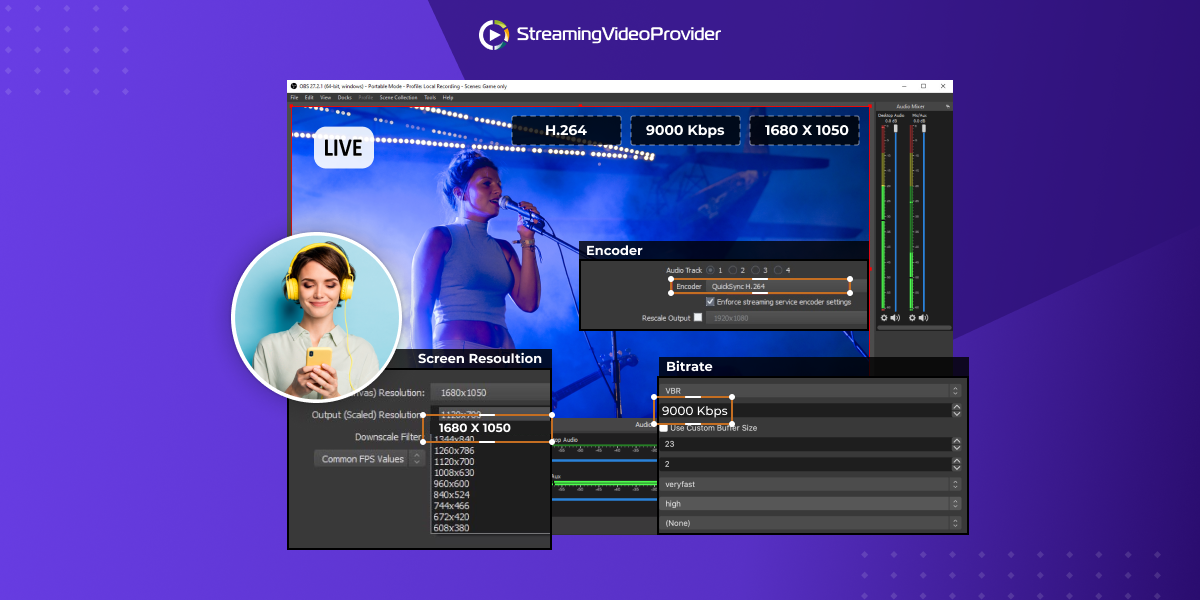
Преди да започнем с най-добрите OBS уиджети, уверете се, че сте конфигурирали OBS с най-добрите настройки за стрийминг. Така стриймът Ви ще изглежда и звучи възможно най-добре.
Какво е OBS уиджет?
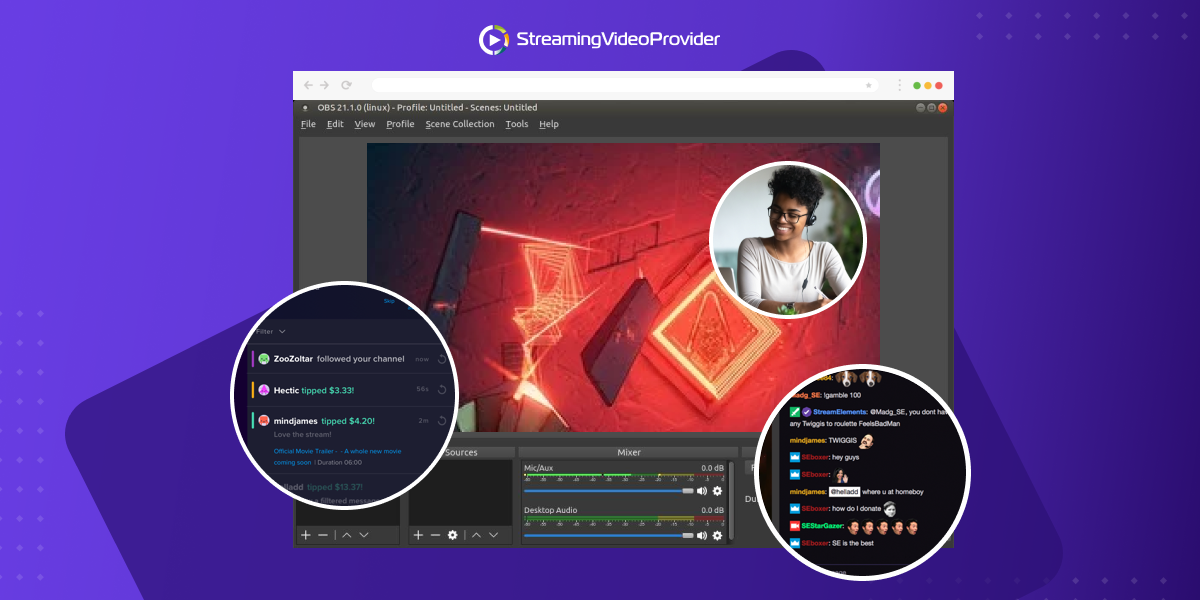
OBS уиджетите позволяват на аудиторията Ви да вижда информация като известия за абонати, дарения и други визуални елементи. Те са добър начин да насърчите участието на зрителите чрез визуални известия.
Тези уиджети могат да показват информация за общността Ви. Например дарени bits в Twitch, Superchat съобщения в YouTube или колко близо сте до поставената цел.
Добавянето на уиджети към стрийма е много лесно и не изисква инсталиране на допълнителен софтуер.
Най-добрите уиджети за OBS
Вижте видео ревюто по-долу или прочетете повече в статията.Alert Box
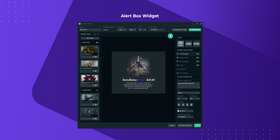
OBS уиджетът Alert Box е очевиден избор за излъчващите, защото е гъвкав. С него можете да показвате известия от YouTube или Twitch.
Има различни визуални теми, с които известията да съответстват на предпочитаните Ви цветове или брандинга на канала. Така всички известия изглеждат естествено и не стоят неуместно до Вашите страхотни OBS overlays.
Можете да променяте и много от визуалните свойства на новия уиджет. Имате пълен контрол върху забавянето между получаването на известие и показването му в стрийма. Има и филтър за неприлични думи, който не позволява на зрителите да злоупотребяват с функцията за известия.
Alert Box показва известия за нови последователи, абонати, bit дарения и други.
Можете да се уверите, че всичко е настроено както искате, като го тествате през уебсайта на Streamlabs. Отделете време да пробвате известията там, докато намерите настройките, които работят най-добре за Вас.
Така ще видите как изглежда известието, без да чакате нов абонат или последовател. Ако всичко е настроено правилно, тестовете ще се виждат в прозореца за преглед на OBS.
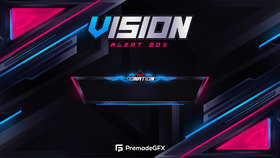
По-горе виждате пример за резултатите, които можете да получите с някои от най-добрите теми за уиджети в Streamlabs. Alert Box работи с две от водещите програми за стрийминг — OBS и XSplit.
Media Share
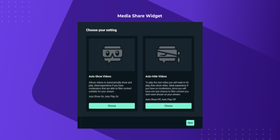
Media Share Widget позволява при дарения да се пуска медиен клип от YouTube върху Вашето излъчване, обикновено в ъгъла на екрана. Това е чудесен начин да мотивирате аудиторията да Ви подкрепи и едновременно с това да добавите забавно разнообразие.
Можете да го използвате като забавно начало на стрийма или към края, когато искате кратка пауза. Подходящ е и когато искате да гледате мемета и забавни видеа заедно с общността си.
За този уиджет има доста опции в контролния панел на Streamlabs. Можете да добавяте модератори, които да филтрират изпратеното от потребителите съдържание и да гарантират, че в стрийма няма да се покаже нищо неподходящо. Media Share работи както в OBS, така и в XSplit.
Sponsor Banner
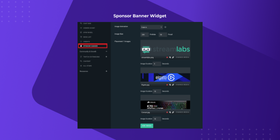
Както вероятно знаете, спонсорите са чудесен начин за монетизация на излъчванията на живо чрез партньорство с компания, която предлага услуга или продукт, релевантни за Вас или за стрийма Ви. Вероятно вече сте виждали спонсорски банери в съдържанието на някои от любимите си стриймъри. Това обикновено се прави с уиджети като Sponsor Banner.
В страницата с настройки на Streamlabs има редица конфигурируеми параметри. С тях можете да променяте продължителността на спонсорското показване, размерите и дори типа анимация.
Sponsor Banner поддържа и персонализиран HTML/CSS, така че лесно можете да постигнете визуалния ефект, който търсите.
Този уиджет е съвместим както с OBS, така и с XSplit.
Tip Jar
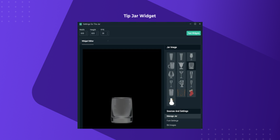
Този уиджет е създаден за Twitch и YouTube, като позволява на стриймърите да показват различни известия от аудиторията, които падат във виртуален буркан за бакшиши. Можете да го настроите да работи със следните известия:
- Бакшиши и дарения
- Последвания
- Bits/Cheers
- Абонати
- Повторни абонаменти
- YouTube Superchats
Освен че избирате стил за виртуалния буркан, можете ръчно да променяте цвета, размера на шрифта и цвета на текста, за да паснат добре на визуалната тема на канала. Поддържа се персонализиран HTML/CSS, а уиджетът работи и с OBS, и с XSplit. По-долу можете да го видите в действие заедно с различните анимации.
Според нас това е най-добрият уиджет за дарения, който OBS предлага, защото е наистина забавно да виждате как Bits, Cheers и дарения падат в буркана Ви отгоре.
Donation Goal
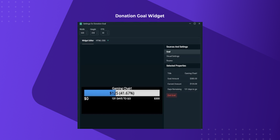
Много стриймъри често поставят цели за дарения. Това може да е за финансиране на ново оборудване за стрийминг или за участие в събитие като TwitchCon. С този уиджет можете да споделите целта с аудиторията си. Той показва лента за напредък с визуална индикация колко близо сте до целта.
Можете да избирате измежду различни теми за уиджета Donation Goal, за да изглежда всичко изчистено и професионално.
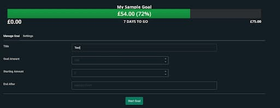
В началото получавате много базов примерен шаблон за цел, както се вижда по-горе. След като свикнете с начина на работа на уиджета, можете да промените визуалния стил според нуждите си и да го интегрирате плавно в стрийма.
Този уиджет също работи както с OBS, така и с XSplit.
Съвместим с OBS Studio / XSplit | Съвместим с YouTube / Twitch | Цена на уиджета | Цена на премиум тема | |
Alert Box | Безплатно | $12.42 годишно или $19 /мес. | ||
Media Share | Безплатно | Няма | ||
Sponsor Banner | Безплатно | Няма | ||
Tip Jar | Безплатно | $12.42 годишно или $19 /мес. | ||
Donation Goal | Безплатно | $12.42 годишно или $19 /мес. |
Как се инсталира OBS уиджет?
OBS уиджетите се пускат много лесно и не изискват инсталиране на допълнителен софтуер.
Ако използвате Streamlabs OBS, можете да отидете в съответните менюта в приложението и да намерите секцията с уиджети. Оттам ще можете да конфигурирате и изберете уиджетите, които искате да използвате за излъчването си.
Много начинаещи стриймъри искат да разберат как се добавят известия в OBS. В следващото ръководство стъпка по стъпка ще отговорим точно на този въпрос.
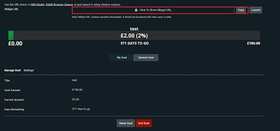
Ако използвате OBS studio, можете да добавите уиджет, като вземете линка към него от уебсайта на Streamlabs в секцията, показана по-долу.
За да добавите уиджет в OBS studio, влезте в Streamlabs чрез YouTube или Twitch и разрешете достъпа в прозорците, които ще видите. След това отидете в секцията widget.

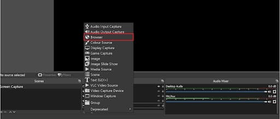
След като влезете в Streamlabs и щракнете върху секцията с уиджети, в горната част на всяка съответна страница на уиджет трябва да видите линк. За да добавите уиджета към стрийма си, отворете OBS, щракнете върху (+) под секцията Sources и изберете Browser от списъка.
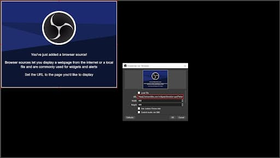
След като изберете Browser, ще видите поле, което изисква URL адреса от Streamlabs. Просто поставете URL адреса на уиджета в съответната секция, както е показано по-долу, и уиджетът трябва да се появи в прозореца за преглед на OBS.
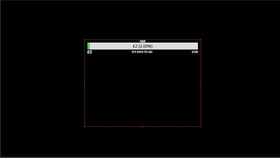
Вече ще можете да видите уиджета в прозореца за преглед на OBS. В нашия пример това е Donation Goal.
Всички свойства и стойности могат да се променят и настройват от контролния панел на Streamlabs за съответния уиджет. Можете също да преоразмерявате и местите уиджета от прозореца за преглед на OBS. Освен това вече сте готови.
ЧЗВ
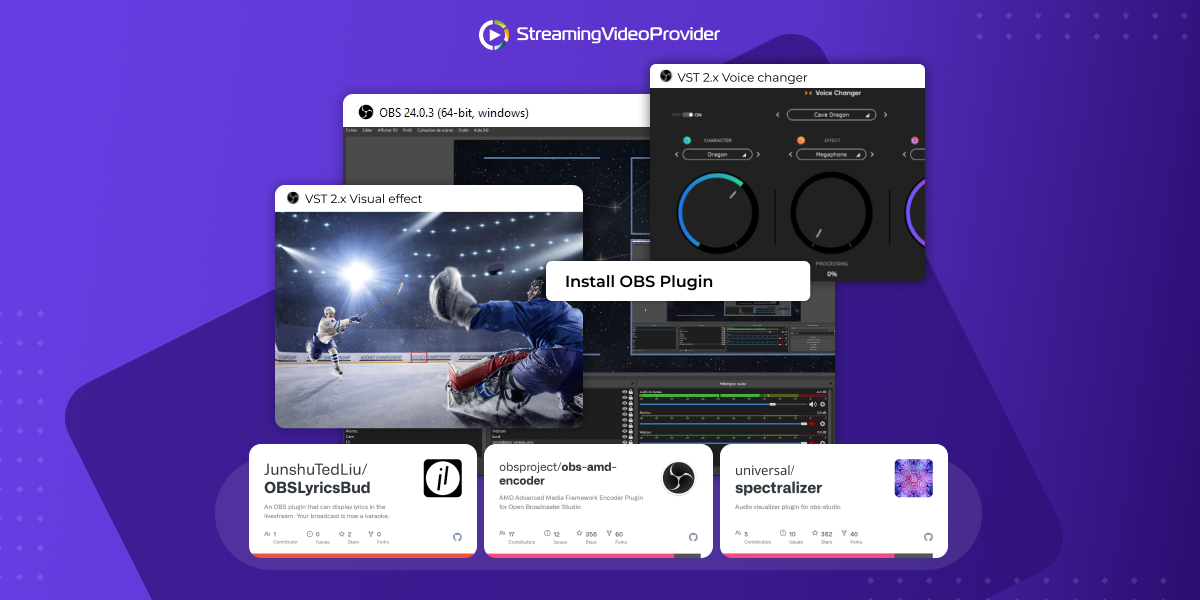
Не, OBS уиджетите и OBS плъгините не са едно и също. Уиджетите за стрийминг не изискват инсталиране и стартиране на допълнителен софтуер. Плъгините разширяват функционалността на самия софтуер за стрийминг.
Добавките/плъгините обикновено трябва да бъдат изтеглени и инсталирани на компютъра Ви, за да добавят нови възможности към OBS.
Всички уиджети, налични на уебсайта на Steamlabs, са безплатни за използване. Много от тях предлагат премиум теми за OBS, които може да са платени, но можете да създадете собствени безплатни теми, като промените настройките в контролния панел на Streamlabs.
Някои външни услуги може да таксуват своите уиджети, но всички уиджети, представени в тази статия, са безплатни за използване чрез Steamlabs.
Визуално уиджетите Ви трябва да работят добре, докато стриймвате към няколко сайта едновременно. Проблемът е, че много уиджети за стрийминг, например Alert Box и Tip Jar, са настроени да работят или с Twitch, или с YouTube, но не и с двете платформи едновременно.
Едно решение е да създадете два отделни browser източника в OBS — един за YouTube известия и един за Twitch известия. Добре е да го имате предвид, когато използвате уиджети при мултистрийминг.
Можете също да потърсите други уиджети, например таймери за обратно броене, които не изискват интеграция с YouTube или Twitch. Те може да са по-подходящи, ако редовно излъчвате към няколко платформи.
Заключение
Тези уиджети са сред най-добрите варианти, с които стриймъри с всякакъв опит могат да започнат. Лесно се интегрират в стрийма и се настройват бързо. Новите начини, по които аудиторията може да взаимодейства с Вас и излъчването Ви, поддържат съдържанието по-интересно.
Добавянето на най-добрите OBS уиджети за показване на събития в общността, дарения и общи цели прави стрийма Ви по-богат и го превръща не само във Ваше излъчване, а и в изживяване на аудиторията. Когато зрителите усещат, че имат реално влияние върху стрийма, е по-лесно да ги задържите и да ги накарате да се връщат всеки път, когато излъчвате на живо.
Източници и допълнително четене
Ако искате да научите повече за уиджети, стрийминг или OBS, разгледайте връзките по-долу.
- Най-добрите OBS плъгини
- Как се прави стрийминг на живо — най-добрата настройка за излъчване
- Как да настроите OBS от А до Я
- Как да показвате статуса на Twitch стрийма си в WordPress
- Десет съвета за развитие на творческа общност в Twitch

Започнете да стриймвате като професионалист за 2 минути
Опитайте безплатно

![[Как да] Настроите OBS от А до Я](https://www.streamingvideoprovider.bg/assets_dist/svp/img/blog-img/how-to-set-up-use-obs/how-to-set-up-obs-tutorial.png)
НЕ ПРОПУСКАЙТЕ
Получавайте новини за нови статии, уебинари и други възможности: