

Най-добрият chroma key софтуер за стрийминг на живо + сравнение
Като хора, които излъчват, винаги търсим нови начини да създаваме отличимо съдържание, което е едновременно ангажиращо и визуално различимо.
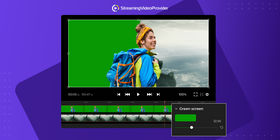
Затова chroma key софтуерът е необходима добавка към Вашия набор от инструменти за видео ефекти. Той е много повече от премахване на фон.
Ако не сте запознати със зелените екрани и свързаните технологии, тази статия е за Вас. Нека разгледаме технологията за зелен екран и да намерим най-добрия chroma key софтуер за стрийминг на живо.
Най-добрият chroma key софтуер за стрийминг на живо: сравнителна таблица
Функция/софтуер | OBS Studio | Wirecast | XSplit | vMix | VidBlasterX |
Налична безплатна версия | ✔ | ✘ | ✔ | ✘ | ✘ |
Висока степен на персонализация | ✔ | ✔ | ✔ | ✔ | ✔ |
Работа на различни платформи | ✔ | ✘ | ✘ | ✘ | ✘ |
Поддръжка на плъгини | ✔ | ✘ | ✔ | ✘ | ✘ |
Стрийминг с няколко битрейта | ✘ | ✘ | ✘ | ✔ | ✘ |
Поддръжка на NDI | ✘ | ✘ | ✘ | ✔ | ✔ |
Поддръжка на множество източници | ✔ | ✔ | ✔ | ✔ | ✔ |
Модулен интерфейс | ✘ | ✘ | ✘ | ✘ | ✔ |
Разширени chroma key настройки | ✔ | ✔ | ✔ | ✔ | ✔ |
Обработка на зелен екран в реално време | ✔ | ✔ | ✔ | ✔ | ✔ |
Поддръжка на няколко chroma key източника | ✘ | ✔ | ✔ | ✔ | ✔ |
Вградени шаблони за chroma key | ✘ | ✔ | ✘ | ✘ | ✘ |
Най-добрият chroma key софтуер за стрийминг на живо: подробен преглед
Chroma key като функция се поддържа от най-популярните софтуерни енкодери. Нека разгледаме най-добрия chroma key софтуер за стрийминг на живо.
OBS
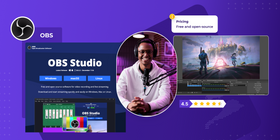
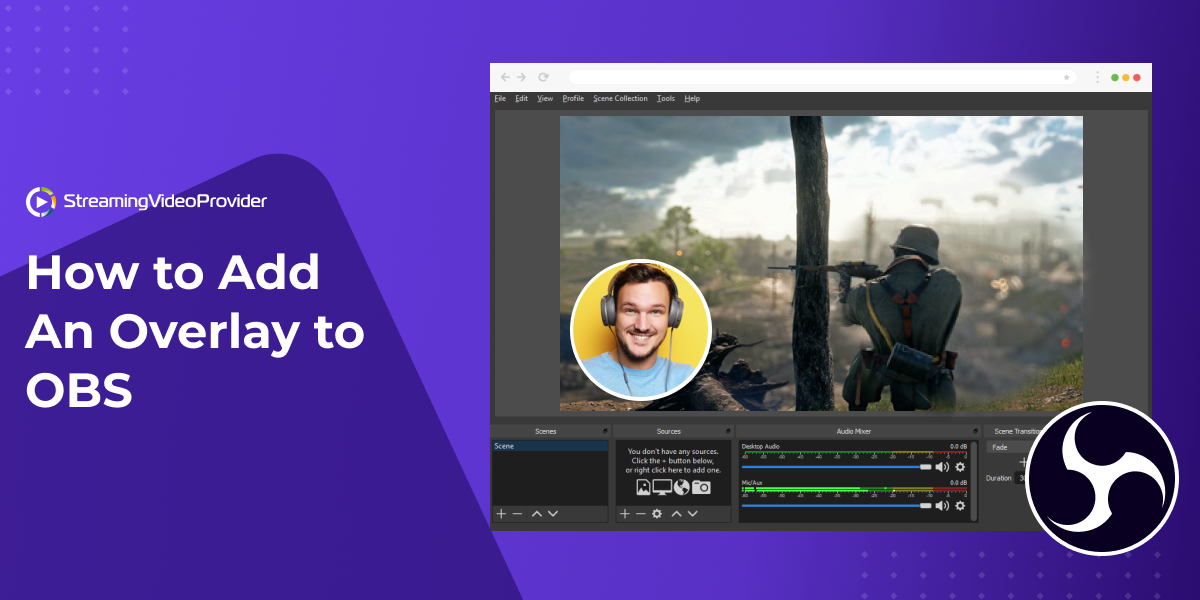
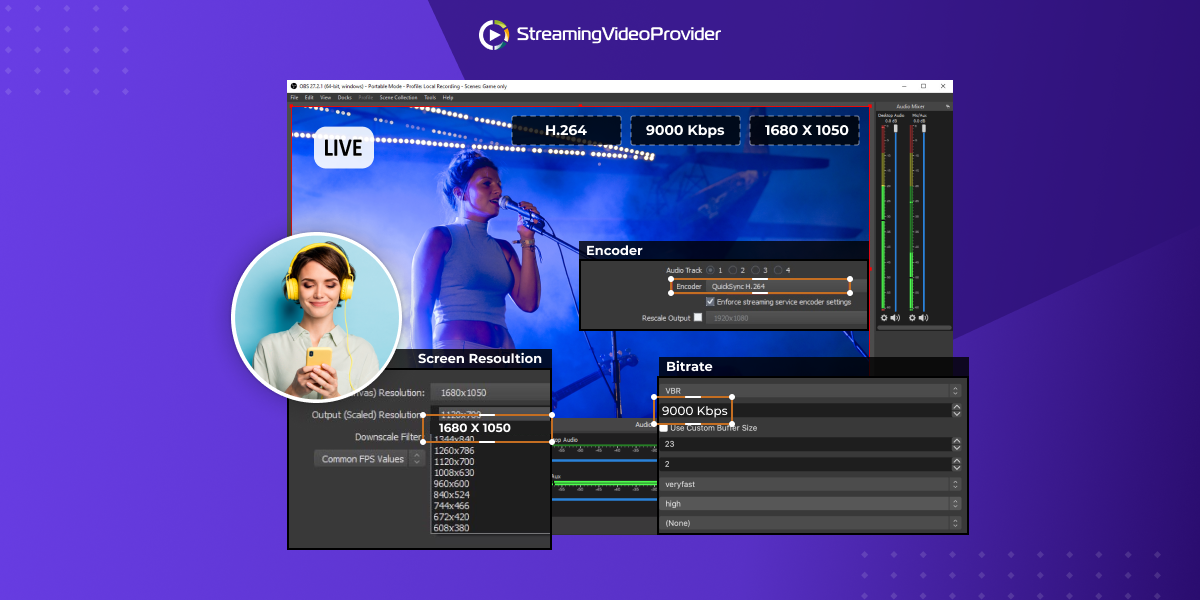
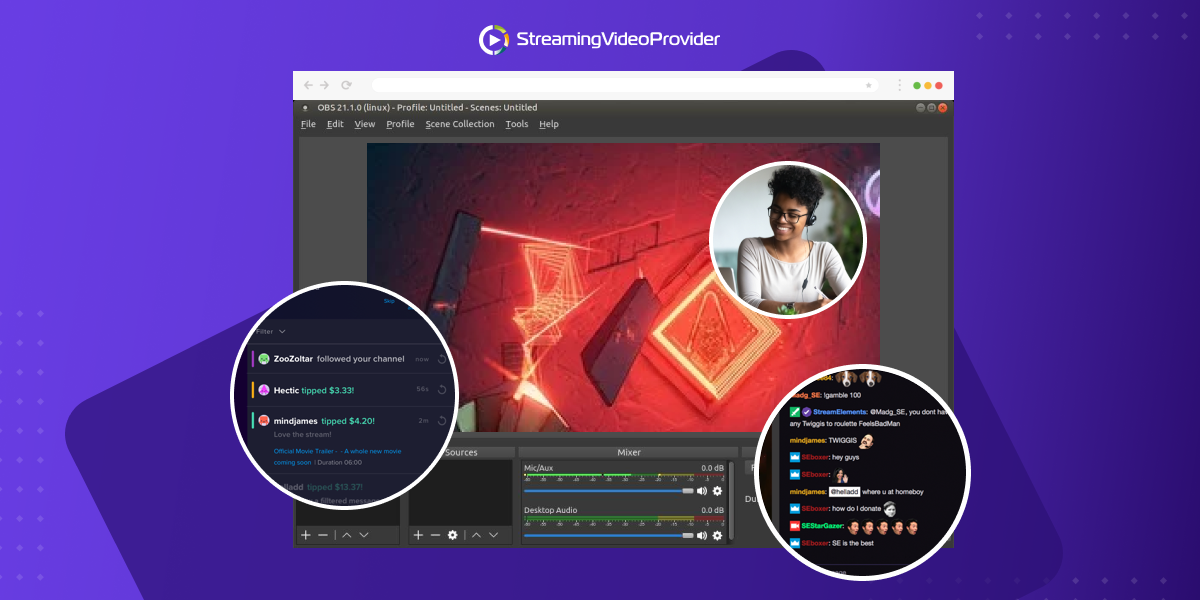
Един от най-популярните варианти за софтуер за стрийминг на живо с chroma key поддръжка е OBS Studio. Освен chroma key, OBS предлага и отличен избор от плъгини, които Ви помагат да извлечете максимума от продукцията си.
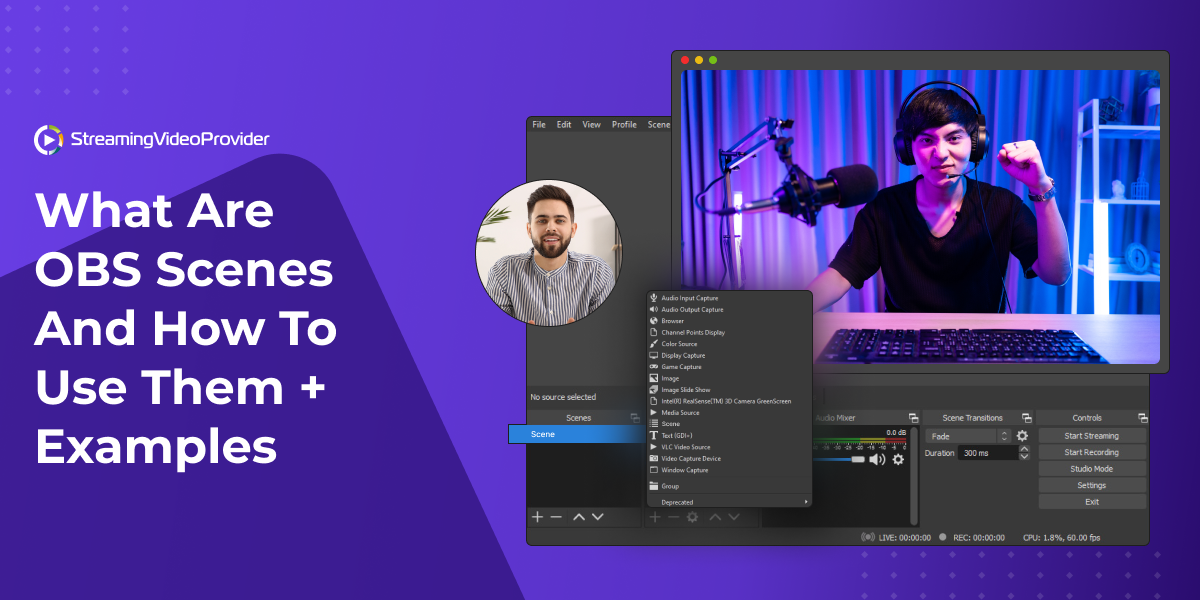
Много хора, които излъчват, избират OBS, защото е безплатен, с отворен код и предлага широк набор от настройки и опции за конфигурация. Тези настройки Ви позволяват да използвате зелени екрани заедно със сцени и преходи.
Ключови функции
- Висока степен на персонализация: предлага разширени възможности за настройка – от подреждане на сцени до аудио миксиране.
- Поддръжка на плъгини: широка гама разработени от общността плъгини и уиджети разширява функционалността отвъд основните възможности.
- Работа на различни платформи: наличен за Windows, macOS и Linux, което го прави подходящ за широка потребителска база.
- Множество типове източници: поддържа различни източници, включително заснемане на прозорци, изображения, текст, браузърни прозорци, уеб камери, карти за захват и др.
- Преходи между сцени: предлага различни ефекти за преход между сцени, които придават по-професионален вид на излъчванията.
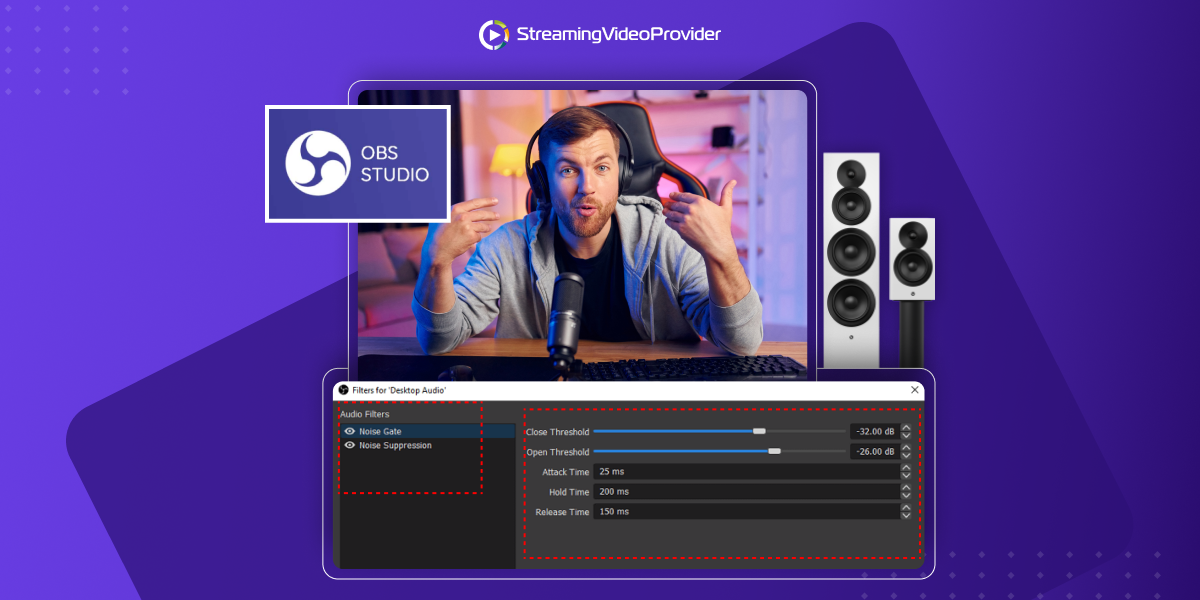
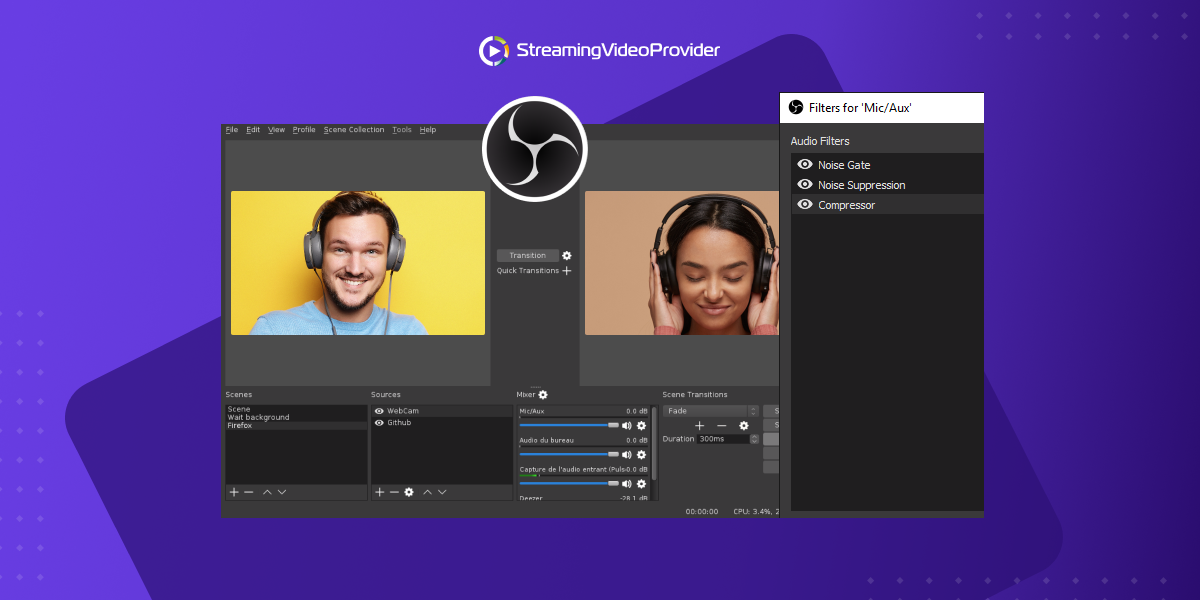
- Аудио миксер: включва аудио миксер с филтри за всеки източник, като noise gate , потискане на шум и усилване. Поддържа и VST плъгин.
Плюсове
- Без разходи за използване
- Голяма и подкрепяща общност
- Ефективен по отношение на системните ресурси
Минуси
- Стръмна крива на обучение
- Изисква софтуер от трета страна за монтаж и постпродукция
- Интерфейсът не е интуитивен
Цена
Безплатен и с отворен код
Оценка
„OBS се справя отлично както със запис, така и със стрийминг на живо, като предлага мощни инструменти за заснемане на висококачествено аудио и видео съдържание.“
Най-подходящ за
Най-подходящ за ентусиасти и професионални стриймъри, които търсят силно персонализируемо безплатно решение за стрийминг на живо и запис. Ако сте готови за по-стръмна крива на обучение, с OBS можете да постигнете много.
Кратък урок
За да използвате chroma key в OBS, добавете видео източника си и приложете Chroma Key филтър от менюто Filters за този видео източник. Настройте параметрите, докато постигнете желаната прозрачност. Прочетете пълния урок тук.
Wirecast
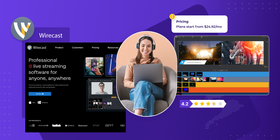
Друг популярен софтуер за стрийминг на живо с поддръжка на chroma key видео на живо е Wirecast. Много хора смятат, че Wirecast се настройва и конфигурира по-лесно от OBS. Това го прави привлекателен вариант за начинаещи, които тепърва започват със стрийминг. Имате достъп и до редица chroma key шаблони, които помагат да стартирате по-бързо.
За разлика от OBS, Wirecast има висока цена, което кара мнозина да търсят алтернативи. Wirecast е наличен както за MacOS, така и за Windows, но изисква мощна машина, защото този софтуер използва много ресурси.
Ключови функции
- Професионален стрийминг на живо: Wirecast предлага цялостен набор от инструменти за създаване на видео съдържание с broadcast качество – на живо или при поискване.
- Множество източници: поддържа неограничен брой входове за камери – от уеб камери до DV/HDV, SDI камери, IP, уеб източници и безжични устройства.
- Chroma key поддръжка: включва мощни възможности за chroma key работа със зелени екрани и добавяне на фонове.
- Графики и анимирани заглавия: предлага вграден графичен редактор за създаване на анимирани долни надписи и заглавия.
- Продукция на слоеве: позволява няколко слоя видео, аудио и графики.
- Стрийминг и запис: позволява едновременно излъчване към няколко дестинации и запис на отделни сигнали за последваща постпродукция.
- ISO запис: възможност за запис на отделни източници или изходи за архив или последващ монтаж.
- Вграден аудио миксер: включва богат на функции аудио миксер с ефекти и обработка.
Плюсове
- Лесен за използване
- Подходящ за широк спектър нужди при стрийминг на живо
- Отлична интеграция с платформи за стрийминг
- Осигурява висококачествена видео продукция
Минуси
- Изисква мощна компютърна система
- Цената може да бъде значителна инвестиция
- Има известна крива на обучение
Цена
- При годишно таксуване най-евтиният план започва от $24.92/месец.
Оценка
„Много стабилен е и може да прави повече от стрийминг на живо. Можете да свързвате различен хардуер, като камери и USB устройства, за да създадете свое малко студио за стрийминг на живо.“
XSplit
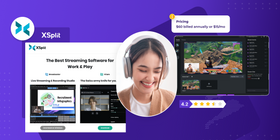
XSplit Broadcaster е абонаментен софтуер за стрийминг с chroma key поддръжка. Поддържа GPU кодиране и включва силно персонализируеми инструменти за излъчване, като помощник за оформление и превключване на сцени.
XSplit Broadcaster поддържа и разширения и плъгини, които допълнително разширяват функционалността на софтуера. Макар че може да е от по-скъпата страна, XSplit предлага много привлекателни функции както за индивидуални потребители, така и за бизнеси.
Ключови функции
- Професионални инструменти за продукция: предлага набор от продукционни функции, включително преходи между сцени, интеграция на множество източници (уеб камери, карти за захват и др.) и графични наслагвания.
- Възможности за запис: можете да записвате стриймовете си за последващ монтаж или споделяне в платформи като YouTube.
- Широка съвместимост: XSplit работи добре с различни карти за захват, уеб камери и друг хардуер, което го прави гъвкав за различни настройки.
- Поддръжка на плъгини: има богата библиотека от плъгини и интеграции за разширяване на функционалността.
- Редактор за предварителен преглед на сцени: тази функция позволява на потребителите да правят промени по сцените, без да влияят на излъчването на живо.
- Аудио миксиране: програмата предлага възможности за аудио миксиране за фина настройка на аудио източниците по време на стрийм.
- Мултистрийминг: XSplit Ви позволява едновременно да излъчвате съдържанието си към няколко платформи, като разширявате обхвата и ангажираността на аудиторията.
- GPU кодиране чрез NVENC: можете да използвате NVENC (NVIDIA Encoder) за GPU-базирано видео кодиране, което подобрява производителността и качеството на стрийминга, особено при системи с NVIDIA GPU.
Плюсове
- Удобен за потребителя интерфейс
- Много опции за персонализация
- Активна потребителска общност
- Едновременно излъчване към няколко платформи
- Налична безплатна версия
Минуси
- Може да натоварва ресурсите
- Все пак има крива на обучение
Цена
Макар да е абонаментен, Xsplit предлага много по-достъпни варианти за годишен лиценз от Wirecast. Цената за година в момента е $60, а ако предпочитате месечно плащане, тя е $15/месец.
Оценка
„Има много предварително заредени стилове на прозорци и рамки. Дава голям контрол върху качеството и ефектите както на аудиото, така и на видеото. Има и опция за промяна на гласа, която е много забавна функция.“
vMix
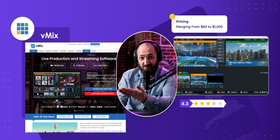
Друг мощен софтуерен енкодер с chroma key поддръжка е vMix. Освен стрийминг с няколко битрейта, vMix предлага множество продукционни инструменти. Това помага да придадете професионално усещане на излъчването си. С vMix можете също лесно да излъчвате към няколко места.
Други функции, като моментално повторение, NDI поддръжка и анимация чрез vMix GT Titles, правят това решение привлекателно. Макар софтуерът да е богат на функции, понякога може да е склонен към сривове и е скъп в сравнение с други решения. vMix предлага 60-дневен пробен период, който Ви дава достъп до всички функции във vMix Pro.
Ключови функции
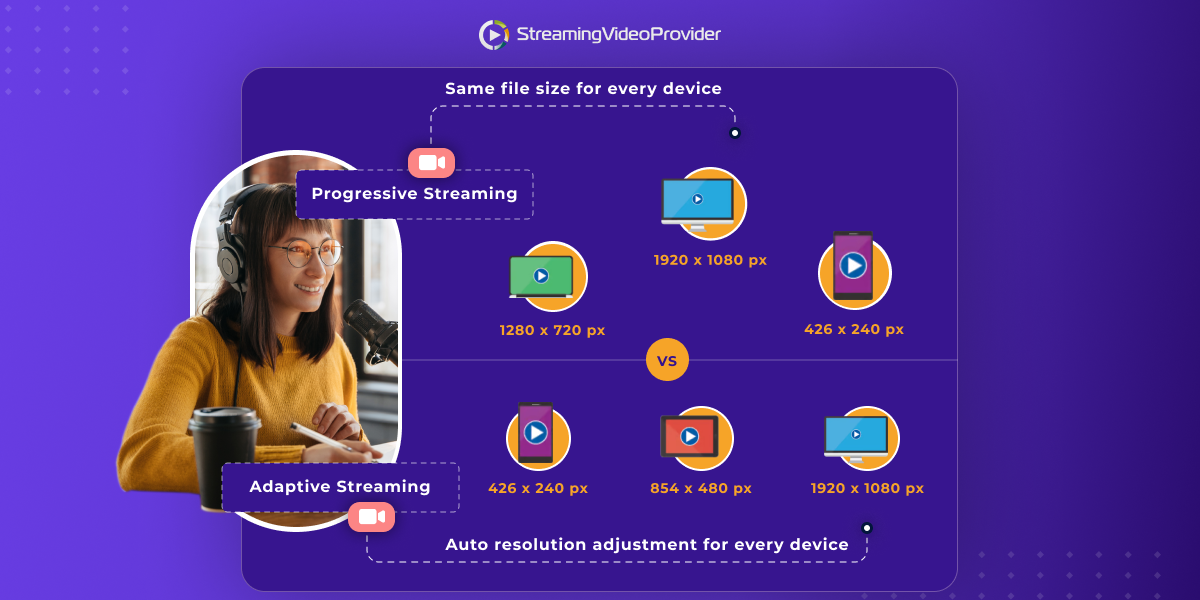
- Поддръжка на стрийминг с няколко битрейта: vMix поддържа multi-bitrate streaming, което Ви позволява да предоставяте потоци с различно качество според скоростта на интернет връзката на зрителите.
- Поддръжка на NDI (Network Device Interface): NDI интеграцията позволява безпроблемно споделяне на видео и аудио през мрежата, като улеснява настройките с няколко камери и разширява продукционните възможности.
- Продукционни инструменти: vMix предлага цялостен набор от инструменти, включително преходни ефекти, графични наслагвания и анимации, с които можете да създавате професионално изглеждащи излъчвания.
- Множество източници: поддържа неограничен брой входове за камери – от уеб камери до професионални камери, което го прави подходящ за различни сценарии за стрийминг на живо.
- Chroma keying: vMix включва мощни възможности за chroma key ефекти със зелен екран и премахване на фон.
- Графики и анимирани заглавия: софтуерът предлага вграден графичен редактор за създаване на анимирани долни надписи, заглавия и графични наслагвания.
- Продукция на слоеве: можете да работите с няколко слоя видео, аудио и графики за динамичен и ангажиращ стрийм на живо.
- Стрийминг и запис: vMix Ви позволява да излъчвате съдържанието си към няколко дестинации едновременно, като записвате отделни сигнали за последващ монтаж.
- ISO запис: възможността за запис на отделни източници или изходи е полезна за архивиране или по-нататъшен монтаж.
- Вграден аудио миксер: vMix включва богат на функции аудио миксер с ефекти и обработка за фина настройка на аудио източниците.
Плюсове
- Лесен и удобен за използване
- Подходящ както за прости настройки, така и за по-сложни продукции.
- Интегрира се с популярни платформи за стрийминг
- Висококачествена видео продукция
Минуси
- Може да натоварва ресурсите
- Сравнително скъп спрямо подобни решения
Цена
vMix предлага различни ценови варианти за различни нужди, включително пожизнени и абонаментни лицензи. Цените варират от $60 за Basic HD версията до $1,200 за Pro версията, с абонаментна опция от $50 на месец за MAX плана.
Оценка
„Харесва ми, че може да използва няколко камери, както и видеа, слайдшоута и снимки в една програма. Гъвкав е и се адаптира към нуждите ми.“
VidBlasterX
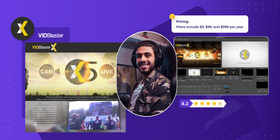
VidBlasterX е мощен и гъвкав софтуер, който поддържа chroma keying и още много други функции. С модулния си интерфейс можете лесно да го персонализирате според предпочитанията си. Дори аудио миксерът е модулен и включва функции като индикатори за пикови нива, входно усилване и настройки за панорама.
Функции като забавен каданс и моментално повторение Ви позволяват лесно да създавате излъчвания на професионално ниво. Въпреки че е пълен с функции, VidBlasterx остава подходящ както за начинаещи, така и за опитни хора в излъчването.
Ключови функции
- Вградена NDI поддръжка: позволява безпроблемна интеграция с NDI-съвместими устройства за ефективна видео продукция на живо.
- Висока степен на персонализация: потребителите могат да адаптират интерфейса към конкретния си работен процес.
- Модулни интерфейси: позволява гъвкава настройка чрез добавяне или премахване на модули според нуждите.
- Функции за забавен каданс и повторение: подобрява покриването на спортни събития и събития на живо чрез възможност за повторение и анализ на моменти на забавен каданс.
Плюсове
- Може да се мащабира от прости продукции до сложни настройки
- Отлични възможности за интеграция с външен хардуер и софтуер
- Поддържа висококачествен видео изход
- Силна потребителска общност и достъпна клиентска поддръжка
Минуси
- Кривата на обучение може да е стръмна заради високото ниво на персонализация и модулна сложност.
- Цената може да е пречка за любители или по-малки продукционни настройки, особено при абонаментите от по-висок клас.
Цена
VidBlasterX предлага три абонаментни издания: Home, Studio и Broadcast, съответно на цени $9/година, $99/година и $999/година.
Оценка
„Уеб базиран е, има прост интерфейс и се използва лесно.“ Обещаваме, че си заслужава!
Какво е chroma key?
По думите на професионалния режисьор Colin Dougan:
„Chroma keying използва цветова информация, за да избере много конкретен диапазон от цветове и да го изолира. Идеята е чрез контраста в цветовете да се промени реалността, да се изрежат обекти от фона и да се поставят на напълно различно място.“
Chroma keying, или chroma key композиране, е популярна техника за визуални ефекти. Тя позволява две отделни изображения или видео потока да бъдат наслагвани един върху друг според цветови нюанси. Крайният резултат е възможност цветовите диапазони на преден план да станат прозрачни, така че да се използват различни фонове. Това имат предвид хората, когато говорят за зелен или син екран.
Така презентации като новинарски емисии и прогнози за времето могат да използват виртуален фон с видео на живо и данни. В света на онлайн стрийминга нещата не са по-различни. Много хора използват зелен екран, за да премахнат фона или да използват персонализирано фоново изображение.
Използването на зелен екран може драматично да преобрази излъчването Ви. То прави съдържанието Ви много по-професионално.
Ползите от използването на зелен екран
Зеленият екран на живо отваря много повече възможности за създателите на съдържание. Ето някои от ключовите ползи, които зеленият екран може да Ви даде.
| Със зелен екран | Без зелен екран | |
|---|---|---|
| Място на излъчване | Не изисква пътуване. Фон от различни локации може да бъде приложен мигновено, дори анимиран | Изисква да пътувате до желаните места, което може да бъде скъпо и да отнема време |
| Създава професионален образ | Персонализирате фона на офис пространството си и придавате професионален вид на средата | Може да е скъпо да създадете визуално впечатляваща физическа среда за стрийминг |
| Ангажиращо съдържание | Можете да интегрирате интерактивни елементи към зеления екран, което иначе не би било възможно. | Ограничено взаимодействие с аудиторията |
| Сцени | В комбинация със сцени можете да създавате професионални виртуални пространства | Ограничавате се до базово превключване на сцени без контрола, който получавате със зелен екран |
ЧЗВ
Тук ще използваме OBS като пример, но друг софтуер за стрийминг със зелен екран работи по сходен начин.
След като подготвите мястото за запис, можете да преминете към конфигуриране на софтуера. След това добавете устройството за видео заснемане под Source.
След това можете да изберете повтарящо се видео или изображение, което да се използва като фон. Просто се уверете, че устройството за видео заснемане е посочено над избрания фон или видео.
Сега добавете chroma key. Първо кликнете с десен бутон върху добавеното Video Capture Device под Sources. След това кликнете върху Filters в долната част на списъка. Когато се появи прозорецът с филтрите, кликнете върху иконата + долу вляво. После изберете Chroma Key.
Да! OBS се конфигурира много лесно за зелени екрани и chroma key. Функцията chroma key е достъпна чрез десен клик върху Video Capture Device и избор на Filters.
Можете лесно да използвате зелен екран при онлайн излъчване на живо. Нужно е само да имате равен зелен екран с постоянен цвят и достатъчно осветление. След това конфигурирате chroma key софтуера и настройвате параметрите, докато сте доволни от визуалното качество на ефекта.
Стриймингът на живо със зелен екран наистина не е твърде труден и може драматично да преобрази съдържанието Ви. Когато стриймовете Ви са по-разнообразни визуално благодарение на зелен екран, аудиторията става по-ангажирана.
При зелените екрани цената може да бъде толкова ниска или висока, колкото решите. Ако в началото искате просто зелен фон, който почти не струва нищо и работи със стандартно осветление в стаята, можете да започнете така. Разбира се, резултатите няма да са впечатляващи, но е добра отправна точка.
Ако искате да излъчвате правилно със зелен екран, разходите могат бързо да нараснат. Освен таксите за избрания софтуер, трябва да мислите и за осветление, камери и налично пространство.
Зелените екрани варират от няколко долара до хиляди долари за пълни комплекти.
Най-добрият начин да излъчвате на живо със зелен екран е да започнете с нещо базово и постепенно да преминете към по-скъпо решение. Така ще опознаете метода, без да харчите твърде много още в началото.
Заключение
Използването на зелени екрани и chroma key софтуер е чудесен начин да придадете нов професионален вид и усещане на стриймовете си. Има няколко различни софтуерни варианта с chroma key поддръжка, а най-добрите от тях разгледахме по-горе.
Едно важно нещо при избора на chroma key софтуер е цената. Някои решения могат да бъдат доста скъпи или да изискват абонамент. OBS е безплатен chroma key софтуер за стрийминг на живо, който работи и като софтуерен енкодер. Това го прави популярен избор сред хората, които излъчват. Ако сте готови да инвестирате в програми за зелен екран, всяко от горните решения ще свърши работа и ще получите допълнителните ползи от добра клиентска поддръжка, лесна употреба и разширени функции.
Не е нужно да сте технически експерт, за да подкарате всичко със софтуер за стрийминг със зелен екран. Написали сме ръководство за начинаещи как да използвате фонове със зелен екран във видеата си! Има и много добри YouTube уроци как да конфигурирате настройката си със зелен екран от начало до край. Вече сте готови да изберете chroma key софтуер за стрийминг на живо!
Източници и допълнително четене
Ако искате да научите повече за зелените екрани или за стрийминга като цяло, посетете връзките по-долу.
- Как правилно да осветите зелен екран
- 25-те най-забавни неща, които да правите в стрийм на живо
- Как да настроите зелен екран с ограничен бюджет
- 5-те най-добри OBS уиджета за стрийминг на живо
- Как да стартирате уебсайт с плащане за гледане в 6 лесни стъпки
- Как да използвате OBS филтри за уеб камера
- Как да излъчвате към няколко сайта

Можете да пробвате white-label стрийминг още сега
Опитайте безплатно


![[Как да] Настроите OBS от А до Я](https://www.streamingvideoprovider.bg/assets_dist/svp/img/blog-img/how-to-set-up-use-obs/how-to-set-up-obs-tutorial.png)
НЕ ПРОПУСКАЙТЕ
Получавайте новини за нови статии, уебинари и други възможности: