

С какъв битрейт да стриймвам за най-добри резултати?
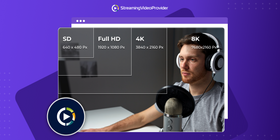
При излъчване на живо има редица настройки, които определят общото качество на стрийма. Една от най-важните е битрейтът. Точно тя често е най-трудна за настройване, защото няма една стойност, подходяща за всички. Ако си задавате въпроса „С какъв битрейт да стриймвам?“, тази статия е за Вас.
Какво точно е битрейт?
Какво означава битрейт при стрийминг? Най-просто казано, битрейтът описва количеството данни, което се изпраща за секунда. Обикновено се измерва в битове в секунда (bps) или мегабити в секунда (MBps)
Колкото по-висок е битрейтът, толкова по-добро е качеството на видеото. Колкото е по-нисък, толкова по-ниско е качеството.
Значи решението е просто да зададете максимално висока стойност? Не съвсем. Нека разгледаме битрейта по-подробно.
Какво става, ако задам прекалено висок битрейт?
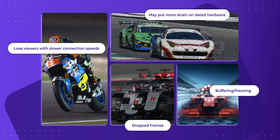
Когато увеличавате битрейта, излъчвате с по-висока резолюция, но използвате и все повече честотна лента. В зависимост от конфигурацията това може да натовари повече CPU и GPU.
Ако скоростта на качване не може да изпрати достатъчно данни за избраната стойност, стриймът ще започне да засича.
Трябва да мислите и за аудиторията си и нейните скорости на връзка. Ако числото е прекалено високо, излъчването може да насича при зрители с по-бавен интернет. За щастие най-добрите стрийминг платформи предлагат стрийминг с няколко битрейта, който решава този проблем. Повече за това след малко.
Чести проблеми, ако стойността е прекалено висока:
- Буфериране или замръзване
- Изпуснати кадри
- Загуба на зрители с по-бавна връзка
- По-голямо натоварване върху по-стар хардуер
Какво става, ако задам прекалено нисък битрейт?
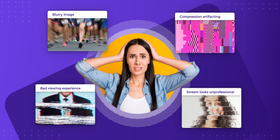
Когато намалите стойността, качеството на картината в излъчването също пада. Ефектът е по-видим при динамични сцени с много движение. Представете си, че излъчвате младежко спортно събитие. При нисък битрейт резултатът няма да изглежда добре.
Ако на екрана има много статични изображения и малко движение, ефектът няма да е толкова сериозен. Колкото по-нисък е битрейтът, толкова по-вероятно е да видите артефакти от компресия. Това влошава качеството на картината.
Ниската стойност използва по-малко ресурси, но намалява качеството на представяне на стрийма.
Чести проблеми, ако настройката е прекалено ниска:
- Артефакти от компресия
- Замъглена картина
- Лошо изживяване при гледане
- Стриймът изглежда непрофесионално
Какво е стрийминг с няколко битрейта?
Всички искаме стриймовете ни да изглеждат възможно най-добре, но не бива просто да задавате максимален битрейт. Ако интернет скоростта на аудиторията не е достатъчно висока за стрийма, който излъчвате, зрителите може да видят насичане и буфериране.
По същия начин, ако стойността е прекалено ниска, аудиторията ще получи картина с лошо качество, въпреки че има достатъчно честотна лента.
Решението е стрийминг с няколко битрейта (MBR).
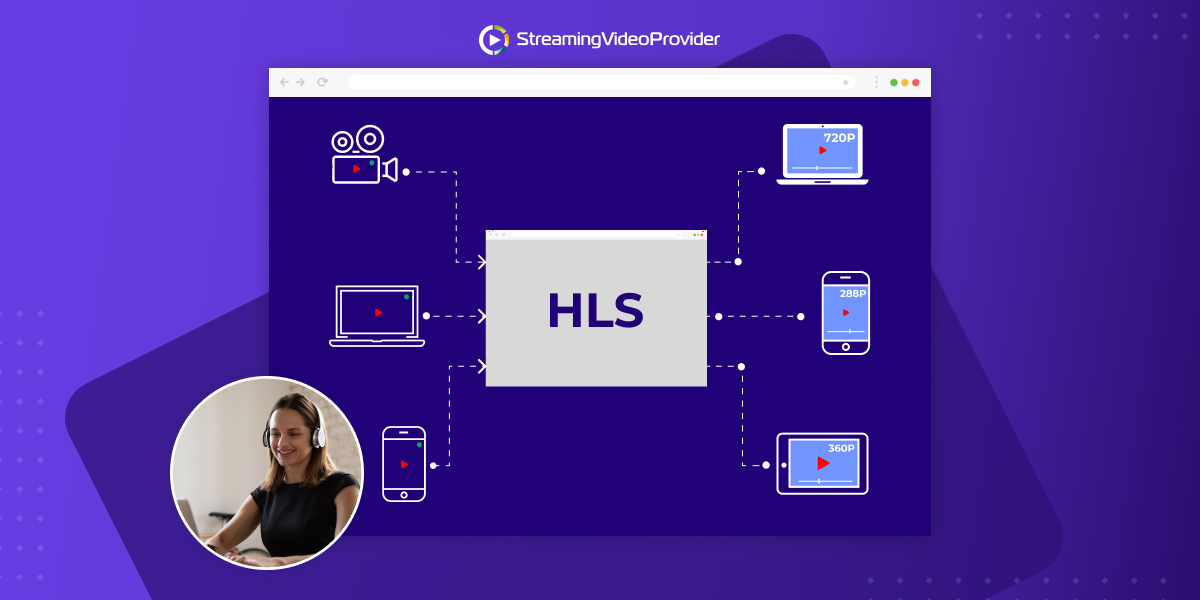
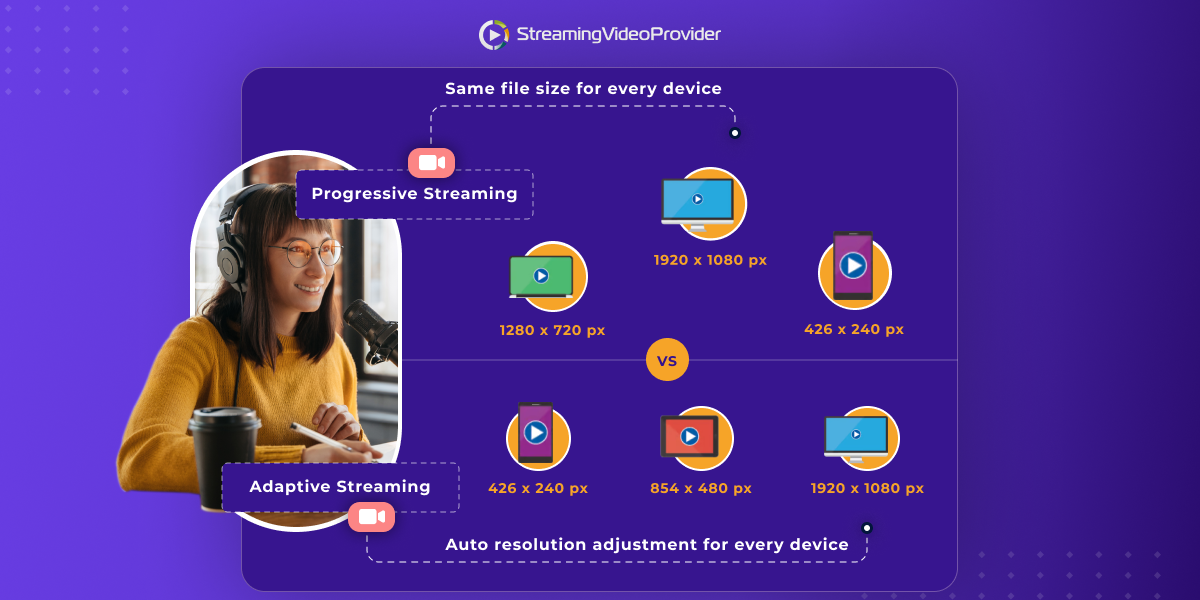
Ако доставчикът Ви на стрийминг предлага MBR, се създават няколко версии на стрийма с различен битрейт. Така всички зрители получават по-стабилно изживяване при гледане.
Потребителите с бавен интернет могат да гледат излъчване с по-ниско качество, а зрителите с по-бърза връзка - стрийм с по-високо качество.
Какво е стрийминг с адаптивен битрейт?
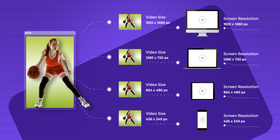
Стриймингът с адаптивен битрейт е идеалното допълнение към MBR. Това е технология, която настройва качеството на стрийма за всеки зрител в реално време според текущата скорост на връзката му. Качеството се намалява или увеличава, когато нуждите на зрителя се променят.
StreamingVideoProvider разполага с интелигентна MBR+ABR система, която настройва качеството на излъчването за всеки потребител. Ако зрител започне с бавна връзка, която по-късно се подобри, плейърът автоматично ще повиши качеството.
ABR и MBR са отлични начини да доставите най-подходящото качество до всички зрители.
Сравнителна таблица
Нека разгледаме препоръчителния минимален битрейт за всяка видео резолюция. Това ще помогне да отговорите на въпроса „С какъв битрейт да стриймвам в OBS?“
| Скорост на качване | Препоръчителна видео резолюция | Препоръчителен FPS | Препоръчителен минимален битрейт |
| <= 1Mbps (1,000KBPS) | 360p (640 x 360) | 30 | 800 Kbps |
| 1.5 Mbps (1,500 Kbps) | 480p (852 x 480) | 30 | 1,200 Kbps |
| 2 Mbps (2,000 Kbps) | 720p (1280 x 720) | 30 | 2,000 Kbps |
| 4.5 Mbps (4,500 Kbps) | 1080p (1920 x 1080) | 60 | 4,000 Kbps |
| 8 Mbps (8,000 Kbps) | 4K (UHD) | 30 | 8,000 Kbps |
За да разберете кой профил е най-подходящ за Вас, направете тест на скоростта
Таблицата по-горе е добра отправна точка, когато търсите настройките в OBS или друг софтуер за стрийминг, които Ви подхождат най-добре. Можете да експериментирате с това, което работи за Вас и Вашия стрийм. Някои стриймъри предпочитат по-ниска видео резолюция, за да постигнат по-висока кадрова честота.
Това до голяма степен зависи от скоростта на качване, възможностите на хардуера и избрания метод за хардуерно кодиране.
Други начини да подобрите представянето на стрийма
Има и други начини да направите стрийма си впечатляващ. Освен битрейта, важна настройка е резолюцията. Увеличаването на изходната резолюция заедно с битрейта може да подобри визията на излъчването.
Ако разполагате с модерен NVIDIA GPU, си струва да тествате NVENC, за да видите дали картината е по-добра спрямо x264 CPU кодиране. Това се препоръчва за NVIDIA GPU с архитектура Turing (RTX 20 Series и GTX 1660/Ti). По-старите GPU може да дадат по-ниско качество.
Уверете се също, че настройката Rate Control в OBS е зададена на CBR.
Плавно видео при 60 FPS също може да направи голяма разлика. Стриймингът с по-висока кадрова честота изисква по-висок битрейт и повече честотна лента. Това натоварва повече хардуера, но може значително да подобри вида на стрийма.
ЧЕСТО ЗАДАВАНИ ВЪПРОСИ
Стойност 6 000 не е прекалено висока, ако хардуерът и сървърът, към който стриймвате, я поддържат. Всъщност това е препоръчителният ни битрейт за стрийминг при 1080p (Full HD), ако конфигурацията Ви е подходяща.
Преди да увеличите битрейта, уверете се, че скоростта на качване е достатъчна, за да намалите риска от насичане и изпуснати кадри. Скоростта на качване трябва да бъде поне 6 Mbps, за да излъчвате с битрейт 6 000 при 1080p, 60 FPS.
Както е посочено в таблицата по-горе, ако скоростта на качване е малко под 6 Mbps, все още можете да постигнете 1080p при 60 FPS с битрейт 4 000. Това също е добър битрейт за стрийминг.
Най-добрият битрейт за стрийминг при 1080p зависи от няколко фактора: хардуер, скорост на качване и целеви FPS.
Добре е да проверите и дали стрийминг доставчикът Ви поддържа адаптивен стрийминг и стрийминг с няколко битрейта. Така аудиторията ще получи по-постоянно изживяване при гледане.
Ако сървърът, към който стриймвате, го поддържа, стойност 6 000 е идеална за 1080p при 60 FPS.
Опитайте следните настройки за оптимално качество:
- Скорост на качване: (равна или по-голяма от) 6 Mbps / 6 000 Kbps
- Резолюция: 1080p
- Битрейт за стрийминг при 1080p: 6 000
- Кадрова честота: 60
- Rate Control: CBR
- Keyframe Interval: 2 секунди
- X264 Preset: veryfast
За да намерите най-добрия видео битрейт за Вашата конфигурация, започнете със скоростта на връзката си. След това сравнете с таблицата по-горе и вижте коя опция отговаря най-добре на наличната честотна лента.
Съобразете се с цялата си аудитория и нейните интернет скорости. Ясно излъчване с висока резолюция може да изглежда чудесно на Вашето устройство, но зрителите Ви може да са с по-бавна връзка.
Ако видеото постоянно замръзва, те няма да останат. Затова стриймингът с няколко битрейта е толкова важен - дава възможност на аудиторията да намали качеството при нужда.
Ако стриймвате от стар компютър с по-бавен интернет, обмислете битрейт за стрийминг в 720p.
Ако стриймвате от модерен PC с по-бърза връзка, битрейтът за 1080p трябва да бъде между 4 000 и 6 000 kbps.
Стриймът може да изглежда зле, ако софтуерът за стрийминг не е настроен правилно. При висок битрейт изходната резолюция трябва да бъде поне 1080p. Освен това CBR (constant bitrate) в Rate Control ще даде по-постоянен и надежден изход.
Ако използвате NVENC кодиране на по-стар GPU, пробвайте да преминете към x264 и вижте дали има подобрение.
В много случаи настройка x264 с preset ‘veryfast’ в OBS дава добър баланс между качество и скорост.
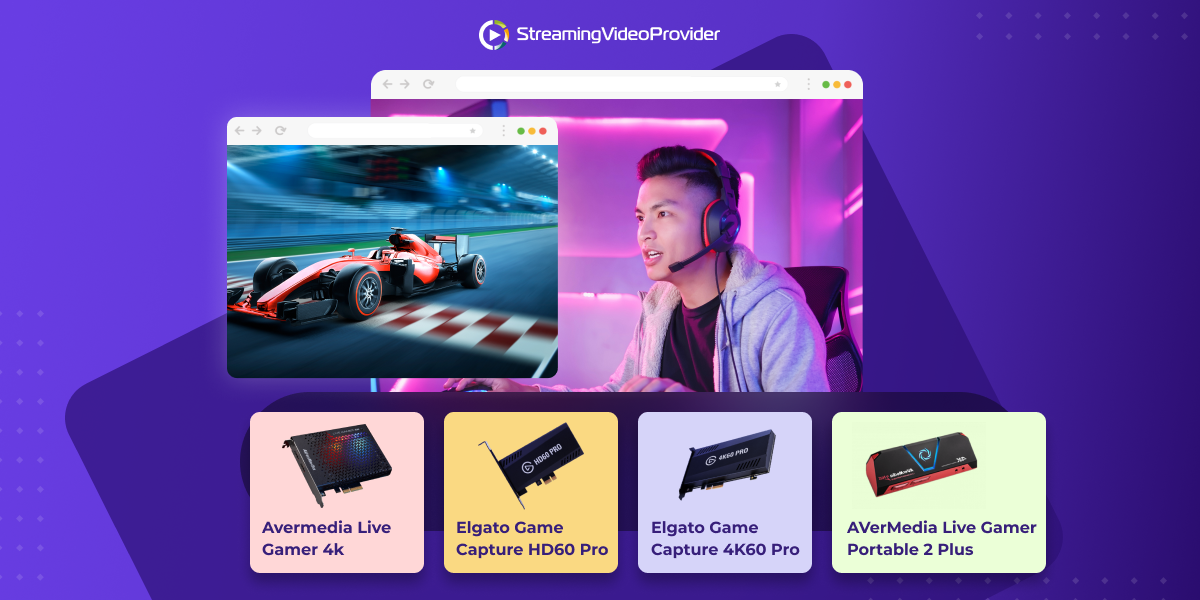
Имайте предвид също, че някои бързи сцени са трудни за качествено улавяне. Например, ако стриймвате видеоигра с тревиста растителност и много детайли, артефактите се забелязват по-лесно въпреки високия битрейт.
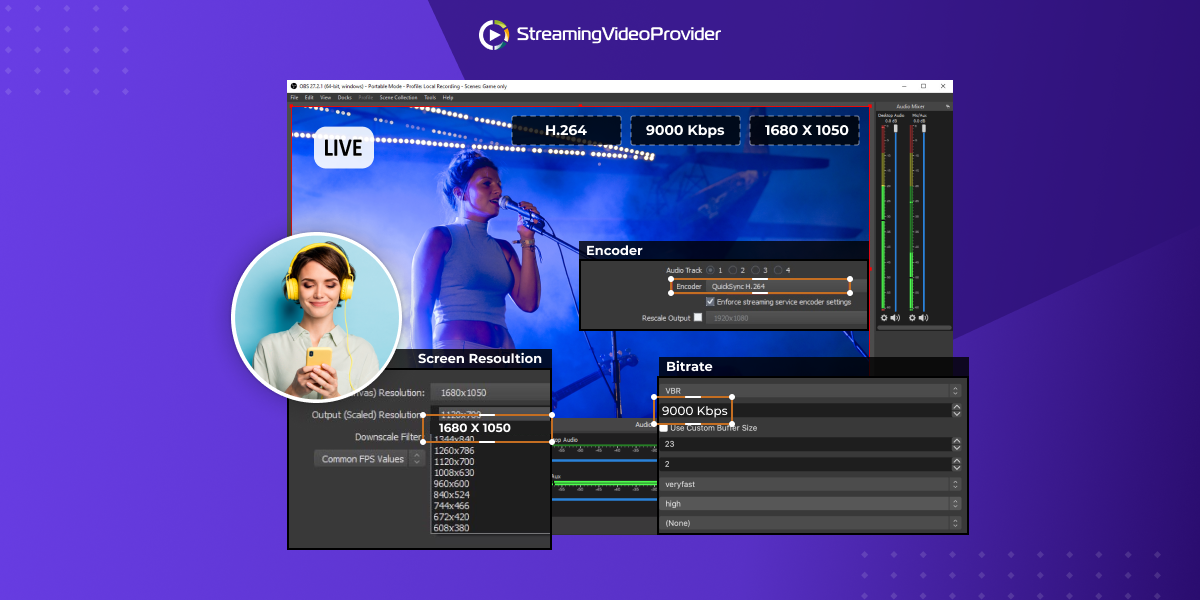
Ако сте начинаещ и се чудите „Какъв е моят битрейт?“, ще го намерите в софтуера си за стрийминг. В OBS настройката е в раздела Output.
Заключение
За да намерите най-добрия битрейт за себе си, ще трябва да пробвате и да коригирате. Добро начало е да знаете текущата си честотна лента и да настройвате оттам. Докато прецизирате настройките, мислете за аудиторията и скоростта на връзката ѝ. Потърсете и стрийминг доставчик, който поддържа ABR и MBR, за да получите най-добра производителност и качество.
Най-добрият битрейт за стрийминг намира баланса между производителност и качество.
Надяваме се, че вече имате отговор на въпроса „С какъв битрейт да стриймвам?“
Допълнително четене
Ако искате да научите повече за някоя от темите по-горе, вижте връзките по-долу.
- Най-добрите OBS Studio плъгини, с които да преобразите стрийма си
- Мултистрийминг: излъчване към няколко сайта
- Разбиране на битрейта във видео файлове
- Най-добрите OBS Studio плъгини, с които да преобразите стрийма си
- Как да проверя скоростта си на качване

Можете да стриймвате на собствения си сайт
Опитайте безплатно





![[Как да] Настроите OBS от А до Я](https://www.streamingvideoprovider.bg/assets_dist/svp/img/blog-img/how-to-set-up-use-obs/how-to-set-up-obs-tutorial.png)
НЕ ПРОПУСКАЙТЕ
Получавайте новини за нови статии, уебинари и други възможности: