

[Как да] Настроите OBS от А до Я
Ако искате да сте сред хората, които печелят от излъчване на живо, един от първите въпроси, които трябва да решите, е изборът на софтуер за живо излъчване. Търсенето на правилния инструмент може да Ви отведе към различни варианти, но при безплатния софтуер за излъчване на живо има един ясен претендент: OBS, съкратено от Open Broadcaster Software.
И така, как се настройва OBS за излъчване на живо?
Въпреки мощната си работа и впечатляващия набор от опции, OBS не е най-лесната програма за стрийминг, когато тепърва я изучавате.
Не се тревожете. Този урок за OBS ще Ви преведе през настройването на Open Broadcaster Software. Да започваме.
Как да изтеглите Open Broadcaster Software?
OBS е безплатен софтуер с отворен код. Можете лесно да го изтеглите от страницата за изтегляне на OBS: https://obsproject.com/download
Вероятно ще видите нещо подобно:
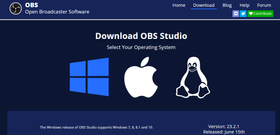
Софтуерът OBS е наличен за различни операционни системи
OBS е безплатен за трите най-популярни компютърни операционни системи в света: Windows, Mac OS и Linux.
Ето изискванията за изтегляне на OBS:
- За Windows: трябва да имате Windows 7 или по-нова версия.
- macOS: трябва да имате поне macOS 10.11.
След като изтеглите инсталационния файл, можете да го инсталирате и да стартирате програмата. Ето как изглежда при първото отваряне:
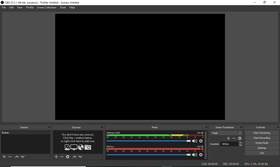
Опростен интерфейс с най-важните контроли отпред – добър пример за изчистената ефективност на OBS
Чудесно. Нека видим как се използва OBS Studio.
Как да настроите аудио настройките в OBS?
При излъчване на живо видеото със сигурност е на преден план, но качеството на звука е също толкова важно.
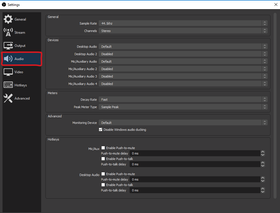
За да отворите аудио настройките на OBS, натиснете „Settings“ в долния десен ъгъл на интерфейса.
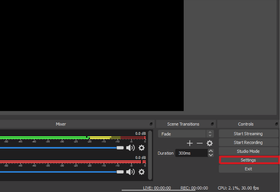
„Settings“ в долния десен ъгъл (маркирано в червено)
Следващият прозорец ще покаже няколко опции – натиснете аудио настройките.
Управлявайте силата на звука с миксера на OBS
Как да свържете микрофона си?
В Audio Settings има 4 основни блока с настройки. Отидете до втория раздел „Devices“ и натиснете опцията „Mic/Auxiliary Audio Device“.
Падащото меню ще покаже устройствата, свързани с компютъра, както и опцията за устройството по подразбиране – вградения Ви микрофон.
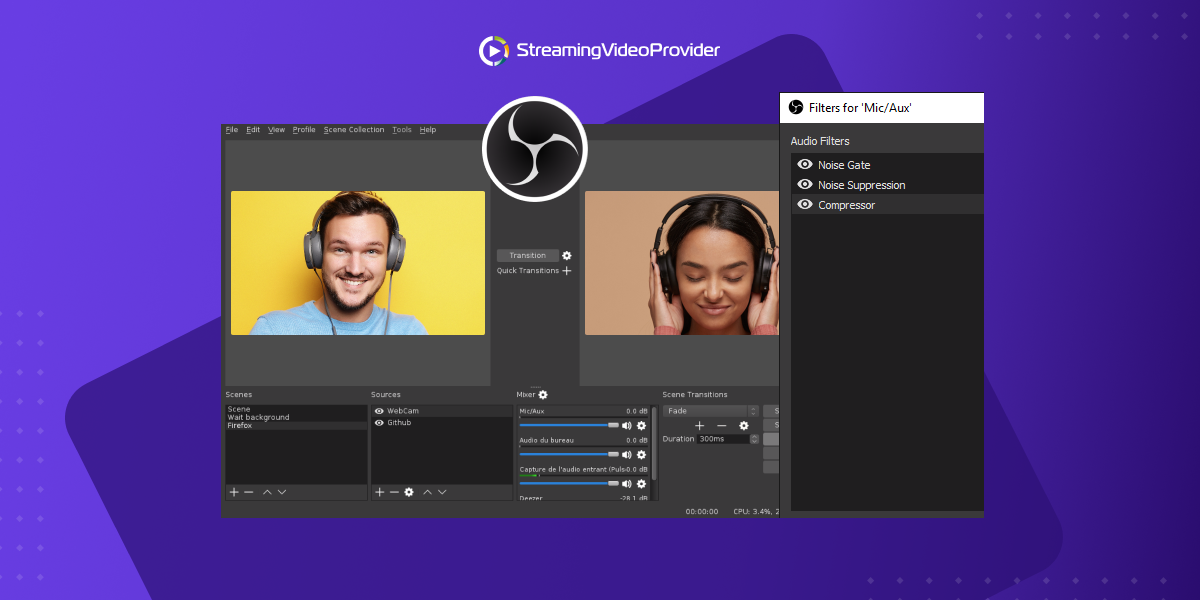
Съвет: можете допълнително да подобрите звука от микрофона с филтри за микрофон в OBS.
Как да използвате системния звук в OBS?
Представете си, че излъчвате екшън игра на живо в социалните мрежи. За пълноценно изживяване при гледане качественият звук от играта е абсолютно необходим.
Отново трябва да отворите раздела „Devices“ в аудио настройките. Натиснете „Desktop Audio“ и изберете „default“. За всеки случай изключете всичко останало.
Натиснете „Apply“, после „OK“ и ще се върнете към основния екран.
Най-добрите аудио настройки за OBS
Опцията за контрол на звука, както за микрофона, така и за звука от компютъра, се намира в центъра на началния екран на OBS и е означена като „Mixer“.
Няма идеални аудио настройки за OBS, но има няколко практични правила, които си струва да запомните.
Mic/Aux. Опитайте да говорите в микрофона и ще видите как лентата за силата на звука се покачва. За най-добър резултат тя трябва да стои в жълтата зона. Преместете плъзгача, за да регулирате силата.
Desktop Audio. В повечето случаи е добре звукът от компютъра да бъде малко по-нисък от микрофона, за да изпъква гласът Ви. Обикновено 60-80% или стойност в зелената зона работи най-добре. Ако имате нужда от по-разширени настройки, пробвайте OBS Noise Gate и други филтри за микрофон в OBS.
Сцени в OBS – какво представляват и как се използват?
Сцените в OBS са шаблоните за излъчване на живо в софтуера, които Ви позволяват да превключвате между различни изгледи и изходи за стрийминг.
По същество сцената е набор от източници, подредени в определен ред. След като сглобите предварително зададен набор от източници, например уеб камера и прозорец на браузър, просто запазете сцената и я преименувайте както Ви е удобно.
Може да звучи сложно, но не е. Нека разгледаме малко по-подробно.
Сцените се намират в долната дясна част на началния екран на OBS.
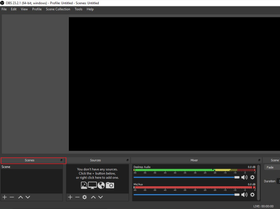
За да създадете сцена, първо трябва да добавите видео източник. Ето как се добавя източник.
Как да добавите източник
Полето за източници се намира точно до раздела „Scenes“ на началния екран.
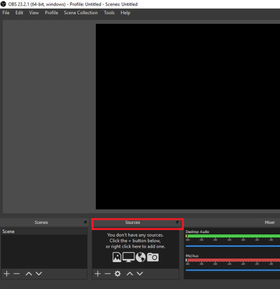
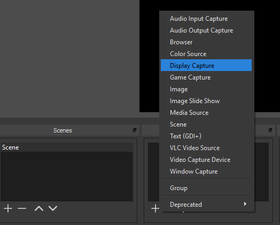
Натиснете добавяне, иконата „+“, в раздела „Sources“. Това ще отвори прозорец с различни опции за видео източник.
Можете да използвате браузъра си, слайдшоу от изображения или дори заснемане на игра. Някои източници могат да изглеждат прекалено много в началото, затова ще разгледаме само тези, които трябва да познавате.
Най-важните източници в OBS накратко | |
|---|---|
Display Capture: заснема целия екран. Подходящо е за приложения, които работят в режим на цял екран. |  |
Game Capture: показва конкретно приложение за игра. | |
Image/Image Slideshow: показва едно изображение или колекция от изображения, например съобщение „стриймът е офлайн“. | |
Media Source: добавя външен аудио или видео файл. | |
Video Capture Device: показва видео от уеб камерата Ви или от външен източник, например за връзка на OBS с карта за заснемане. | |
Window Capture: показва конкретен прозорец на програма. | |
След като вече знаете как да изградите цялото оформление на сцената си, можете да създадете няколко различни сцени.
Просто се върнете към списъка „Scenes“ и натиснете иконата „+“, за да добавите нови сцени. Ако искате малки промени спрямо първата си сцена, натиснете с десен бутон върху нея и изберете „Duplicate“, за да получите копие, от което да направите нужните корекции.
Когато сцените са настроени, можете да започнете да излъчвате на живо и да записвате екрана си.
Как да излъчвате на живо с OBS?
Най-после стигаме до същинската част на това ръководство за настройка на OBS.
За да излъчвате на живо с OBS, трябва да сравните няколко доставчика на видео стрийминг и да изберете решението, което най-добре отговаря на нуждите и бюджета Ви. Това може да бъде безплатна платформа като YouTube или бизнес видео платформа като StreamingVideoProvider. Трябва да свържете OBS с платформата си за стрийминг.
Имайте предвид, че стъпките за мултистрийминг с OBS са малко по-различни.
Това ръководство ще Ви покаже как да настроите OBS за излъчване на живо със StreamingVideoProvider. Процесът обаче е доста сходен и при други видео платформи за излъчване на живо.
За да свържете профила си в StreamingVideoProvider с OBS, трябва да генерирате API ключ.
Как да получите ключ за стрийм в OBS
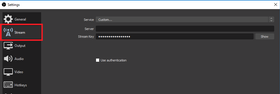
- Отворете „Settings“ от началния екран на OBS.
- Натиснете „Stream“ и изберете опцията. В следващото меню трябва да изберете Custom streaming service, за да свържете StreamingVideoProvider.

- Създайте безплатен профил в StreamingVideoProvider, ако все още нямате такъв.
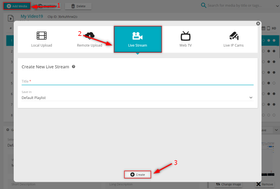
- Натиснете „Add Media“, за да създадете първото си излъчване на живо.
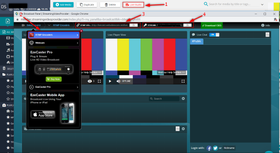
- Натиснете „Live Studio“. Копирайте „RTMP URL“ и го поставете в „Server“ в настройките за стрийминг на OBS. След това копирайте „Stream“ и го поставете в „Stream Key“.
Ако предпочитате видео, натиснете по-долу, за да гледате нашия 1-минутен урок за излъчване на живо с OBS:
Най-добрите видео настройки за стрийминг
Тук няма универсални правила, затова ще препоръчаме настройки за излъчване, които работят в повечето случаи. Двата ключови параметъра са кадрова честота (FPS) и битрейт. Колкото по-високи са стойностите, толкова по-добра интернет връзка ще е нужна на зрителите Ви. Ако планирате да излъчвате към хора, които може да са на 3G, изберете по-ниски FPS и битрейт.
Например опитът да излъчвате на живо при 60FPS и битрейт 3500 може да доведе до буфериране, изпуснати кадри и общо влошаване на качеството на излъчването.
По-умерена настройка като 2500 битрейт при 30 FPS е много по-вероятно да осигури стабилен стрийм за повечето зрители.
Как да добавите наслагване за уеб камера
Наслагванията в OBS са чудесен начин да персонализирате стриймовете си, например когато създавате онлайн уроци.
Настройването на наслагване за уеб камера в OBS е лесно. Нека Ви покажем стъпките.
Преди всичко, ако имате няколко предварително зададени екранни настройки в OBS, трябва да се уверите, че сцената, върху която искате да добавите наслагване, е избрана.
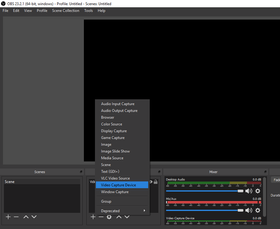
След това отидете в „Sources“ и натиснете иконата „+“ в долната част на раздела.
Когато натиснете иконата „+“, в списъка с източници ще видите няколко опции. Но директна опция „уеб камера“ няма...
За да настроите наслагване за уеб камера в OBS, трябва да изберете „Video Capture Device“. Зад това не особено ясно име всъщност стои Вашата уеб камера.
Как да записвате екрана си с OBS?
Ако искате да използвате OBS за създаване на онлайн уроци или дори да продавате онлайн курсове, OBS може да Ви свърши работа и тук.
Как се използва OBS за запис? Нека минем през процеса.
Добавете „Display Capture“ към източниците си и се уверете, че остава най-отгоре в списъка с източници.
- Отидете в лявата част на началния екран на OBS и натиснете „Start Recording“.
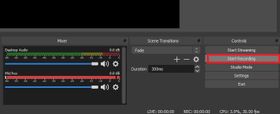
Готово. Това е всичко, което Ви трябва, за да започнете да използвате записа на екран в OBS. По-късно можете да качите записаното видео в услуга за видео стрийминг на живо като StreamingVideoProvider.
Ако търсите по-прост безплатен рекордер на екрана, можете да пробвате ScreenRec.
Най-добрите настройки на OBS за запис
Както при стрийминга, FPS и битрейтът са видео настройките, на които трябва да обърнете внимание. Те определят качеството на видеото – например по-ниският битрейт и FPS могат да направят картината изкривена и непрофесионална.
Ето как да отворите настройките за кодиране в OBS, за да коригирате качеството на видеото:
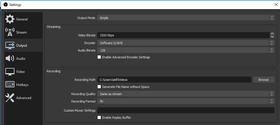
- Отворете опцията „Settings“ в най-лявата част на началния екран на OBS.
- Натиснете „Output“ в следващия прозорец.
- Препоръчителни видео настройки:
- Софтуерно видео кодиране (x264), освен ако имате видеокарта с хардуерно кодиране като Nvidia NVENC.
- Ако не сте сигурни какво правите, използвайте стандартния видео и аудио битрейт. По-ниският битрейт води до по-ниско натоварване на CPU.
- Променете формата на записа на mp4, защото това е форматът, който повечето видео платформи приемат.
Ако искате да коригирате качеството на стрийма си в OBS, вижте тук най-добрите настройки на OBS за стрийминг.
Заключение
Ето го и пълното ръководство за настройване на OBS.
В началото OBS studio може да изглежда сложен и объркващ, но с времето ще свикнете. Хубавото при тази програма за стрийминг е, че може да се използва както от начинаещи, така и от професионалисти. OBS е пълен с опции, плъгини и възможности, но същевременно простият му интерфейс го прави достатъчно удобен за хора, които тепърва започват.
Източници и допълнително четене
- Ръководство за Twitch стрийминг от компютър: настройване на видео стрийм в OBS
- Open Broadcaster Software
- Първи стъпки със сцени в OBS
- Настройване на сцени в OBS Studio - с включени безплатни графики
- Сцени в OBS Studio | Урок 8/13
- Как да стриймвате или записвате игрите си за онлайн излъчване
- Основна настройка на OBS Studio
- Как да настроите OBS за излъчване на живо

Можете да започнете да излъчвате с OBS към всеки сайт за 2 минути
Излезте на живо сега


НЕ ПРОПУСКАЙТЕ
Получавайте новини за нови статии, уебинари и други възможности: