

Най-добрите настройки на OBS микрофонни филтри за стрийминг на живо
Току-що сте инсталирали OBS, настроили сте видеото и вече искате да започнете да излъчвате веднага. Преди да натиснете бутона за излъчване обаче, отделете малко време за правилна настройка на аудиото и микрофона с най-подходящите OBS микрофонни филтри.
Тъй като по време на стрийминг редовно ще говорите с аудиторията си, настройките на микрофонните филтри са също толкова важни, колкото и видео настройките в OBS.
Микрофонните филтри в OBS се настройват лесно и могат да преобразят стрийма Ви не по-малко осезаемо от добавянето на качествени OBS overlays.
Какво представляват OBS микрофонните филтри?
Микрофонните филтри са набор от настройки в OBS, които подобряват звука на микрофона Ви по различни начини. Най-често използваните OBS филтри, с които стриймърите повишават качеството на звука си, са:
- Compressor — прави нивата на звука по-равномерни
- Noise Gate — помага микрофонът да улавя само желаните звуци
- Noise Suppression — помага за премахване на фоновия шум
- Gain — усилва силата на звука от микрофона
Прилагане на микрофонни филтри в OBS
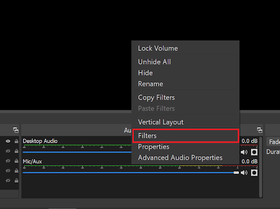
За да добавите микрофонен филтър, първо щракнете с десния бутон върху секцията Mic/Aux в OBS, за да се отвори меню. Когато менюто се покаже, изберете ‘Filters’ от списъка.
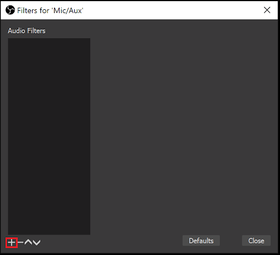
След като щракнете върху ‘Filters’, ще видите екрана по-долу. Остава само да натиснете иконата (+), за да се отвори списъкът с OBS филтри, които можете да приложите.
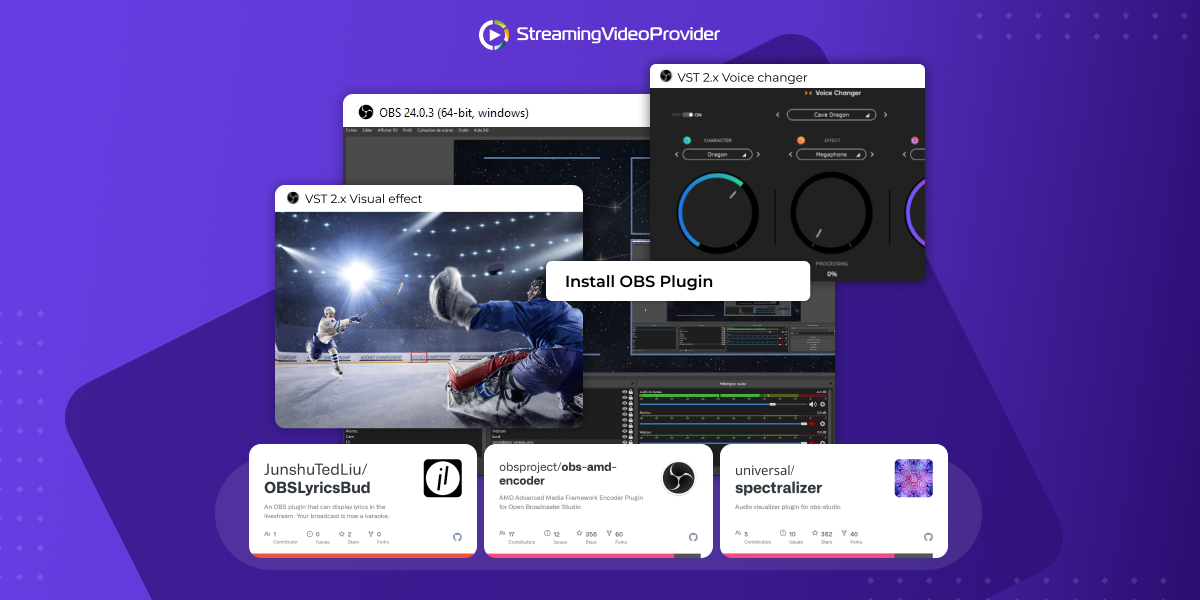
Освен вградените филтри на OBS, можете да добавяте и филтри чрез плъгини по същия начин. Ако добавяте плъгини, изберете VST 2.x в долната част на списъка.
Настройване на OBS микрофонните филтри
След като вече знаете как се добавят филтри в OBS, нека видим как да настроите най-популярните от тях за Вашия стрийм на живо. След добавянето им можете да очаквате по-професионален звук от микрофона през OBS.
Комбинацията от подходящ микрофон, полярна характеристика и OBS аудио филтри може значително да намали фоновия шум и да издигне стрийма Ви до ниво, което спокойно се конкурира с най-добрите.
Compressor
Целта на компресора е да намали силните звуци, да подобри аудиото и да осигури по-равномерен звук за аудиторията. Идеалните настройки на компресора зависят най-вече от аудио входа, тоест от микрофона. Най-добре е да експериментирате с параметрите, за да видите какво работи за Вас и за оборудването Ви. Добра отправна точка са следните настройки.
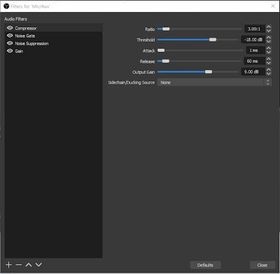
Ето списък с настройките на OBS компресора и начина, по който влияят на звука.
Compressor Ratio - степента на компресия, приложена към микрофона.
Threshold - точката, при която компресорът се активира.
Attack - колко бързо се включва компресорът след задействане.
Release - колко бързо компресорът се изключва.
Output Gain - усилване, приложено към изходния сигнал.
Noise Gate
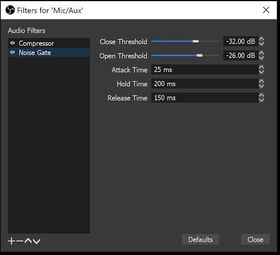
Noise Gates са много полезни за премахване на фонови звуци като шум от клавиатура или разговори наблизо. Когато експериментирате с настройките на Noise Gates, следете внимателно OBS audio mixer. Трябва да сте сигурни, че микрофонът не улавя нищо, докато мълчите.
Визуалният индикатор Mic/Aux в OBS, който се вижда под ‘Desktop Audio’, не трябва да получава аудио сигнал в моментите, когато не говорите в микрофона.
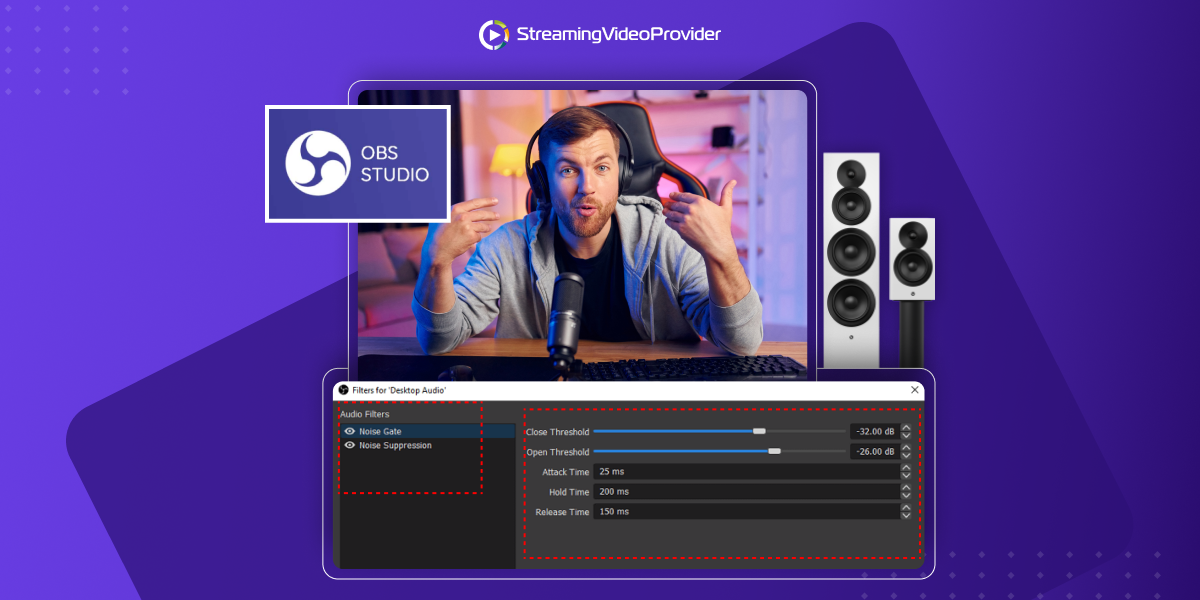
Когато отворите филтъра Noise Gate в OBS, ще видите полето с настройки по-долу. Стойността на ‘Close Threshold’ трябва да бъде малко по-висока от ‘Open Threshold’, за да може микрофонът да премахва фоновия шум, но все пак да улавя гласа Ви ясно.
Тези настройки се различават леко според хардуера, но като начало можете да използвате стойностите по-долу.
Close Threshold = звуците под това ниво ще бъдат заглушени.
Open Threshold = звуците, които достигат това ниво, ще бъдат пропуснати.
Филтър Noise Suppression
Този филтър е идеален за премахване на по-слаби фонови шумове, например звук от стола Ви или от оборудване наблизо. Използван заедно с Noise Gate, той допълнително намалява нежелания фонов шум и звуците от средата около Вас.
След като изберете да добавите Noise Suppression в OBS, може да получите възможност да изберете Speex или RNNoise. Тествайте двата метода с Вашата конфигурация и вижте как влияят на звука и натоварването на хардуера.
За настройките ‘Suppression Level’ (-30dB) е добра начална стойност. Ако Ви се струва прекалено силна, намалявайте я постепенно, докато получите резултат, който Ви харесва.
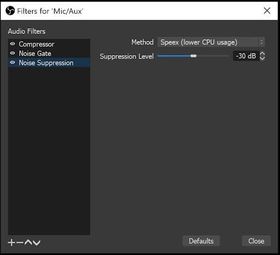
Noise Suppression има по-фин ефект в сравнение с филтъра Noise Gate .
Филтър Gain
Това е един от по-лесните за настройване филтри, защото има само един плъзгач и няма допълнителни опции. Настройката се използва за усилване на звука, когато е необходимо, както и за намаляване на gain при нужда.
Може да я използвате с различни аудио устройства, за да намалите клипинга или изкривяването от микрофона, както и за да повишите нивото на звука, когато е твърде тих.
Най-добре е да започнете с настройките по подразбиране и след това да увеличавате или намалявате според нуждите си.
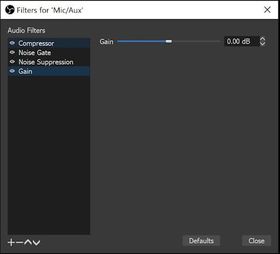
Регулирайте тези настройки постепенно. Ако gain е твърде висок, аудиото ще започне да се изкривява и качеството на звука ще спадне. В много случаи gain може просто да остане на стойността по подразбиране за оптимален резултат.
Сравнение на OBS микрофонните филтри
Нека обобщим всички OBS настройки за микрофон, които разгледахме, в сравнителна таблица. Така бързо ще видите какво прави всеки филтър и колко време ще Ви трябва за настройването му.
OBS филтър | Предназначение | OBS настройки | Време за настройване |
Compressor | Равномерни нива. Намалява силните звуци. | Ratio3:1 | 10-15 минути |
Noise Gate | Помага микрофонът да улавя само желаните звуци | Close Threshold - 32dB | 10-15 минути |
Noise Suppression | Помага за премахване на фоновия шум | Suppression - ниво -30dB (Speex / RNNoise) | 2 минути |
Gain | Помага за усилване на звука от микрофона | Default 0 - | 2 минути |
ЧЗВ
Има няколко неща, които можете да направите, за да подобрите качеството на микрофона си. Първо обаче се уверете, че сте избрали подходящия хардуер. Преценете кой микрофон е най-подходящ за съдържанието, което създавате.
Разгледайте Dynamic и Condenser микрофоните и проверете коя полярна характеристика ще Ви бъде най-полезна. Когато е възможно и микрофонът го поддържа, използвайте и XLR кабели.
- Изберете подходящия микрофон според изискванията си
- Уверете се, че микрофонът има подходящата полярна характеристика за начина Ви на работа
- Използвайте XLR кабели, когато е възможно
- Позиционирайте микрофона оптимално — на 6-12 инча от устата си
- Използвайте shock mounts и swivel mounts за по-добра стабилност и позициониране
- Намерете най-добрите OBS микрофонни филтри и ги приложете
Най-добрият микрофон за стрийминг зависи от типа съдържание, което създавате. Сравнете разликите между Dynamic и Condenser микрофоните и вижте кой вариант пасва най-добре на Вашия формат. Някои модели са по-гъвкави от други, така че имайте това предвид при избора си.
Обикновено USB микрофоните са по-достъпни, ако работите с ограничен бюджет, докато XLR микрофоните са известни с по-доброто качество на звука.
Ако търсите OBS Studio филтри чрез плъгини, добра отправна точка е VST EQ плъгинът Marvel GEQ. Този VST плъгин е безплатен и Ви дава повече контрол върху качеството на изходния сигнал от микрофона.
Marvel GEQ е един от многото микрофонни филтри, които OBS поддържа чрез плъгини. Когато се използва заедно с останалите OBS филтри, може да даде наистина впечатляващи резултати. Плъгинът се добавя по същия начин, който разгледахме по-горе, само че вместо да изберете съществуващ филтър от списъка, посочвате опцията VST 2.X plugin.
Заключение
Настройването на OBS микрофонните филтри е малка задача, която може да донесе голяма разлика. След като вече сте инвестирали в микрофон, заслужава си да го накарате да звучи възможно най-добре.
Филтрите по-горе са сред най-добрите OBS микрофонни филтри. Остава само да намерите правилните настройки за Вашата конфигурация. Комбинирането на OBS Compressor с Noise Gate и Noise Suppression може да бъде спасение, ако редовно излъчвате от оживени или шумни места.
Дори ако обикновено стриймвате от една и съща стая, премахването на допълнителните фонови шумове от компютърни вентилатори и улица е разликата между професионално звучащ стрийм и среден резултат. Намирането на най-добрите OBS настройки за микрофон изисква малко проби и грешки, но определено си струва времето.
Допълнително четене
Ако искате да научите повече за стрийминг на живо, OBS или някой от термините по-горе, разгледайте следните връзки.
- Разбиране на разликата между XLR и USB микрофони
- Как да настроите OBS от А до Я
- Най-добрият софтуер за стрийминг на живо
- Какво да търсите в един микрофон
- Най-добрият хардуер и софтуер за стрийминг

Можете да монетизирате съдържанието си с 0% такси
Опитайте безплатно








![[Как да] Настроите OBS от А до Я](https://www.streamingvideoprovider.bg/assets_dist/svp/img/blog-img/how-to-set-up-use-obs/how-to-set-up-obs-tutorial.png)
НЕ ПРОПУСКАЙТЕ
Получавайте новини за нови статии, уебинари и други възможности: