

Как да използвате OBS филтри за уебкамера, за да преобразите излъчванията си на живо
Ако тепърва започвате с излъчването, лесно е да вложите цялото си време в техническите аспекти на стрийма. Резолюцията, битрейтът и кодирането са важни решения.
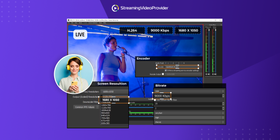
Често обаче се пропуска онзи „X-фактор“, който Ви отличава от конкуренцията. За да изпъкнете, трябва да внесете характер в излъчванията си. Вашата идентичност и стил могат да личат и в дизайна, и във визуалната тема на предаването.
За целта научете как да добавите уебкамера в OBS и започнете да използвате различните OBS филтри за уебкамера. Всичко това се прави лесно.
Какво представляват OBS филтрите за уебкамера?
OBS филтрите за уебкамера са подобрения, които променят и подобряват начина, по който видеото от камерата изглежда за аудиторията. В OBS Studio и SLOBS (Streamlabs OBS) опцията за филтри се отваря с десен бутон върху източника на камерата и избор на Filters.
Нека разгледаме няколко от тези мощни OBS филтри за камера и какво всъщност правят в софтуера за излъчване.
Color Correction
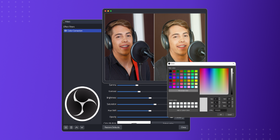
Този филтър за уебкамера в OBS Ви позволява да настроите фино видео сигнала от камерата. С тези настройки можете да изсветлите или затъмните видеото, както и да коригирате различни цветови параметри за по-жива картина.
Филтърът е полезен и когато искате да създадете визуална тема заедно с Вашите OBS наслагвания. Можете да настроите цветовете на камерата така, че да съвпадат по-добре с визуалното оформление.
Chroma Key
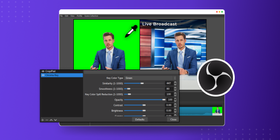
Chroma Key е филтърът, който ще трябва да настроите, ако използвате зелен екран. Вероятно сте виждали стриймове, в които водещият изглежда без фон зад себе си, освен играта или основния видео сигнал. Това се постига със зелен екран и настройка на Chroma Key филтъра.
Тук OBS настройките на филтъра Ви позволяват да изберете Key Color Type. Така излъчващият задава цвета на екрана и казва на софтуера кой цвят да премахне от сигнала.
Настройките, които най-често ще променяте в този филтър, са Similarity, Smoothness и Key Color Spill Reduction.
Similarity може да премахне избрания цвят от сигнала. Не се притеснявайте, ако в началото резултатът не изглежда идеален. Останалите настройки служат за по-фино прецизиране на изображението.
Smoothness и Key Color Spill Reduction са настройките, които коригирате, за да намалите ореолите в картината. С тях можете да изчистите остатъчните следи от зеления екран и да настроите по-прецизно изображението от уебкамерата.
Crop/Pad
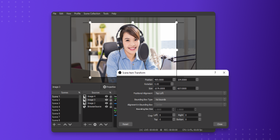
Това е бърз и лесен за използване филтър, с който можете да изрежете и премахнете нежелани части от кадъра на уебкамерата. В OBS същият ефект може да се постигне по няколко начина, а този е само един от тях.
Sharpen
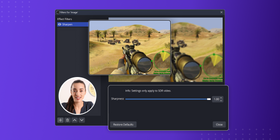
Както подсказва името, този филтър позволява да изострите изображението от уебкамерата. В повечето случаи не надвишавайте стойност 0.25. Експериментирайте с малки промени, докато получите резултат, който Ви харесва.
LUTs
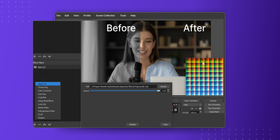
Тези филтри придават на уебкамерата по-кинематографичен вид. OBS включва базови LUTs, с които можете да започнете. Ще ги намерите чрез опцията Apply LUT, след което натискате Browse.
Ако искате по-впечатляващ резултат, можете да добавите собствени филтри и да получите вид, който отговаря по-точно на стила Ви.
След като ги добавите, можете да коригирате плъзгача Amount, за да промените силата на ефекта.
Други видове филтри и ефекти за уебкамера
Има и други видове филтри, с които можете да подобрите визуалния вид на сигнала от уебкамерата. Всички познаваме филтрите в стил Snapchat от социалните мрежи, а подобен ефект може да се добави и към камерата Ви. Можете дори да отидете още по-далеч и напълно да се превърнете в дигитален персонаж.
Facerig
Facerig Ви позволява да превърнете обичайния сигнал от уебкамерата в образ, който прилича на анимиран персонаж. Facerig проследява движенията на лицето Ви и ги пренася върху дигитален герой. Процесът е подобен на начина, по който работи софтуерът Animoji на Apple.

Можете да избирате измежду много различни персонажи и да превърнете сигнала от уебкамерата в нещо по-различно.
Можете дори да комбинирате Facerig с OBS филтри, за да получите ефекта на прозрачност с Chroma Key, който разгледахме по-горе.
Snap Camera
Ако още не сте готови да се превърнете в дигитален персонаж, пак имате добри възможности. Snap Camera Ви позволява да добавите наслагвания в стил Snapchat към уебкамерата. Така стандартният сигнал от камерата става по-интересен и Ви помага да се отличите от конкуренцията.
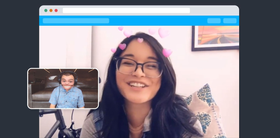
Snap Camera има много инструменти, които действат като OBS филтри за изглаждане на кожата. Има дори Makeup Template, който можете да настроите според предпочитанията си.
Как да направите излъчването си на живо още по-добро
С помощта на филтри за уебкамера в OBS можете да постигнете впечатляващи резултати. Много от най-добрите стриймъри ги използват, за да изглежда продукцията им професионално.
Ето върху какво можете да се съсредоточите, за да подобрите визията на стрийма си.
- Настройте резолюцията и битрейта, така че качеството на излъчванията Ви да е високо
- Използвайте OBS филтри заедно с наслагвания, за да подсилите визуалния ефект
- Комбинирайте филтри и наслагвания с превключване на сцени
- Използвайте софтуер като Facerig или Snap Camera, за да получите уникални и запомнящи се резултати
Най-добрите OBS филтри за уебкамера в сравнение
Ето кратко обобщение на OBS филтрите за уебкамера, които разгледахме:
Филтър/ефект | За какво се използва | Време за настройка | Ниво на умения | Цена |
OBS Color Correction | Подобряване на цветовите нива и изображението от уебкамерата | 5 минути | Начинаещ | Безплатно |
OBS Chroma Key | Ефект със зелен екран (прозрачен фон) | 10 минути | Начинаещ | Безплатно |
OBS Crop / Pad | Премахване на нежелани части от кадъра на уебкамерата | 5 минути | Начинаещ | Безплатно |
OBS Sharpen | Изостря изображението от уебкамерата | 5 минути | Начинаещ | Безплатно |
OBS LUTs | Филтри в стил Instagram за уебкамерата | 5 минути | Начинаещ | Безплатно (още има тук) |
Facerig | CGI ефект, който Ви превръща в дигитален персонаж | 15 минути | Средно напреднал | $14.00 |
Snap Camera | Филтри в стил Snapchat | 15 минути | Средно напреднал | Безплатно |
Когато са настроени правилно, тези опции могат да действат почти като OBS разкрасяващ филтър. Добрата светлина и цветова корекция правят огромна разлика.
Често задавани въпроси
Можете лесно да добавите филтър за камера в OBS, като щракнете с десен бутон върху източника на камерата и изберете Filters. След това натиснете малкия знак (+) долу вляво под филтрите за ефекти. Там ще видите пълния списък с OBS филтри.
Можете да получите филтри за лице като тези в Snapchat чрез Snap Camera. Snap Camera е налична както за Mac, така и за PC.
Можете да използвате LUT филтри в OBS, за да добавите професионално изглеждащ филтър в стил Instagram към уебкамерата. Просто щракнете с десен бутон върху източника на камерата и изберете Filters. После натиснете (+) долу вляво, изберете Apply LUTs и посочете един от вградените филтри.
Можете да подобрите качеството на уебкамерата по няколко начина. Първо се уверете, че имате достатъчно осветление в зоната за стрийминг. Можете да подобрите изображението от камерата, като настроите OBS филтри като Color Correction и Sharpen.
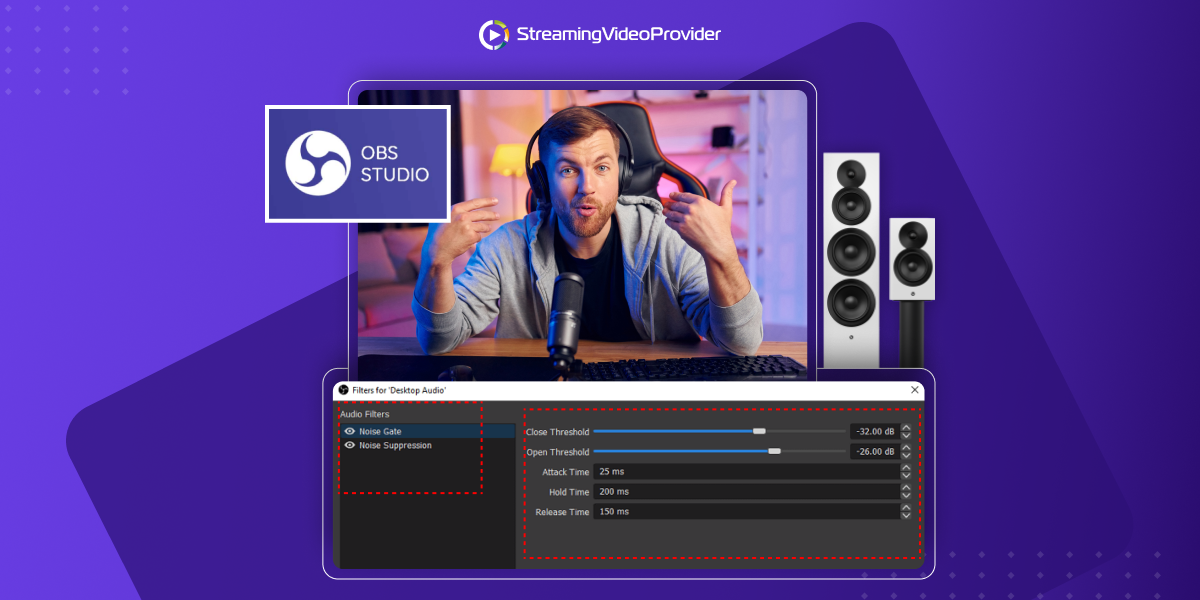
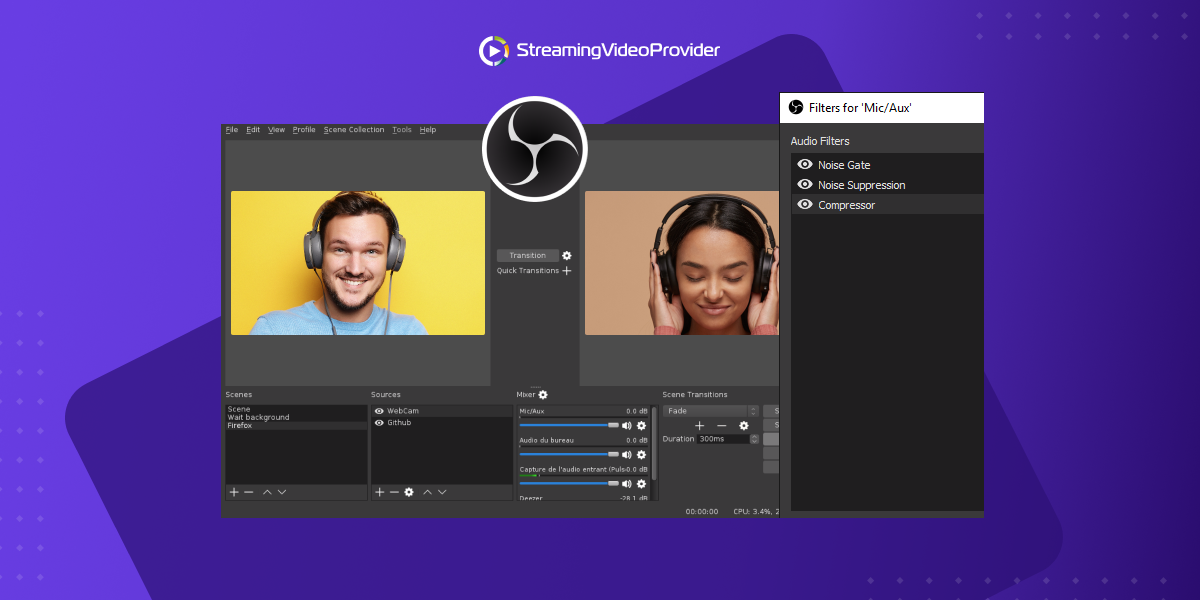
Можете да подобрите и качеството на звука от уебкамерата или от свързаните аудио устройства. Това става чрез настройка на аудио филтри или noise gates, както и чрез задаване на затворен и отворен праг в настройките на OBS. Това може да се приложи за всички аудио източници. Уверете се също, че е включено потискане на шума, за да премахнете нежелания фонов шум.
Използването на уебкамера по време на стрийминг не влияе на използваната честотна лента. Уебкамерите натоварват повече CPU на компютъра, но при съвременните PC обикновено няма да го усетите.
Заключение
Филтрите за уебкамера при стрийминг са лесни за използване и са приятен начин да извлечете повече от камерата си. Можете да намерите оптималните настройки за Вас и да ги комбинирате с други филтри за лице като Snap Camera.
Когато излъчвате в силно конкурентна среда, всеки елемент от стрийма има значение. Най-успешните стриймъри постоянно се стремят към по-добро качество, а Вие не бива да правите изключение. Правилната настройка на уебкамерата и устройството за видео заснемане може осезаемо да промени качеството на стрийма.
Ето няколко бързи съвета, които да следвате, ако искате да извлечете максимума от уебкамерата и OBS филтрите.
- Инвестирайте в добро осветление
- Тествайте различни вградени LUTs
- Променяйте настройките на Color Correction, за да видите кое работи най-добре за Вас
- Експериментирайте с филтъра Chroma Key за прозрачен фон
Бързо ще видите, че OBS филтрите за уебкамера значително подобряват представянето на Вашите стриймове. Нужно е само да експериментирате с настройките на всеки филтър.
Източници и допълнително четене
Ако искате да научите повече за това как да преобразите и подобрите стриймовете си, посетете връзките по-долу.
- Стрийминг на живо с няколко камери – всичко, което трябва да знаете
- Научете се да стриймвате с OBS Noise Gate и потискане на звука
- Как да добавите наслагване в OBS и да подобрите стриймовете си
- Какво представляват OBS сцените и как да ги използвате + примери
- 10+ най-добри камери за стрийминг на живо (за всякакъв сценарий)
- Как да направите уебкамерата си да изглежда по-добре
- Най-добрите настройки за OBS микрофонни филтри при стрийминг на живо

Можете да монетизирате стриймовете си с 0% такси
Опитайте безплатно


![[Как да] Настроите OBS от А до Я](https://www.streamingvideoprovider.bg/assets_dist/svp/img/blog-img/how-to-set-up-use-obs/how-to-set-up-obs-tutorial.png)
НЕ ПРОПУСКАЙТЕ
Получавайте новини за нови статии, уебинари и други възможности: