

Как да добавите оверлей в OBS и да направите стриймовете си по-професионални
Днес за изграждане на глобален стрийминг бизнес Ви е нужна най-вече надеждна платформа за излъчване на живо. За да достигнете до повече зрители обаче, трябва да се отличавате. Независимо дали искате да стартирате стрийминг услуга или да излъчвате събитие на живо, персонализирането и брандирането помагат аудиторията да Ви забележи.
Един от най-лесните начини е да използвате оверлей за стрийм. Той помага на зрителите веднага да разпознаят Вашия бранд и стила на излъчването. Оверлеите правят предаването по-живо и полезно, като показват известия, съобщения за дарения и други елементи директно върху видеото.
По-долу ще Ви покажем как лесно да добавите оверлей в OBS (Open Broadcaster Software).
Какво е оверлей за стрийм?
Подобно на плъгините за OBS, оверлеите разширяват стандартните възможности на OBS. Оверлей за стрийм обикновено е графика или информационен елемент, който зрителят вижда върху суровия видео сигнал на живо. Това могат да бъдат изображения, текст, уебкамери, персонализирани QR кодове или интерактивни елементи, които добавят контекст и по-добра визия към излъчването.
В платформи като Twitch оверлеите могат да показват дарения от зрители, както и последни последователи или абонати. Има много готови шаблони за Twitch оверлеи, с които лесно добавяте още един интерактивен слой към стрийма си.
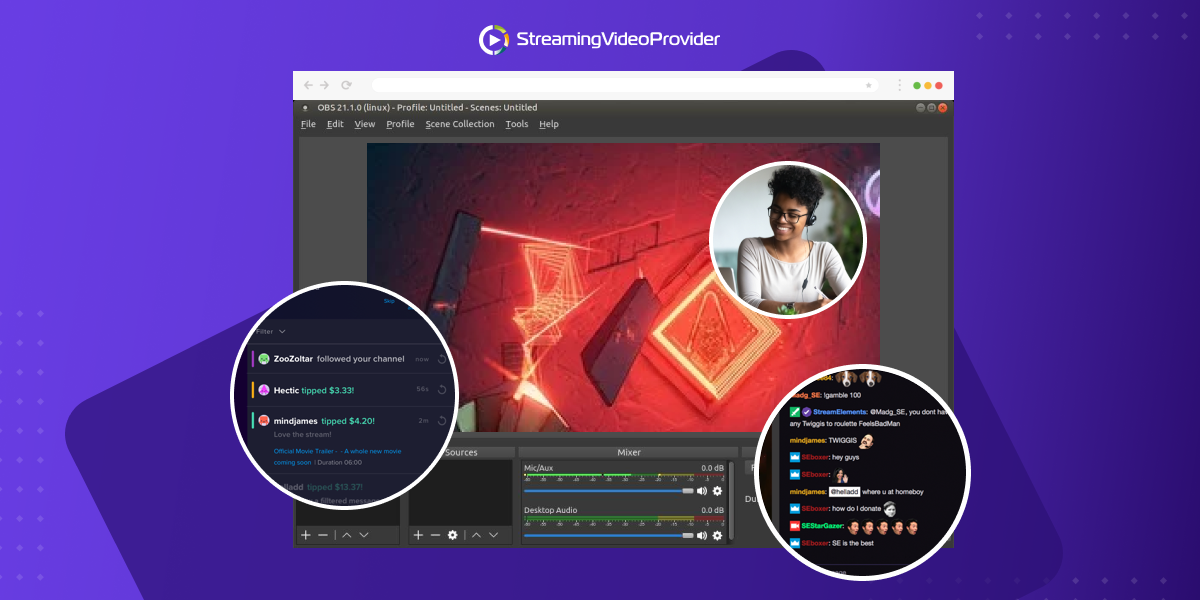
Не сте ограничени само до един оверлей. Можете да добавяте още слоеве, докато излъчването Ви започне да изглежда напълно различно от това на конкурентите. По-долу виждате пример как собственият канал на Twitch използва интерактивни елементи и персонализирани OBS оверлеи, за да създаде наистина отличим стрийм.
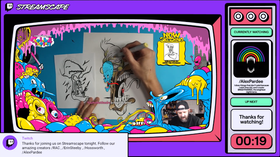
Изображение от официалния канал на Twitch
Защо да използвате оверлей за стрийм?
Вече споменахме няколко причини да използвате оверлеи за излъчване на живо. Има и още, в зависимост от целта Ви. Най-често срещаният пример е брандиран оверлей за уебкамера във видео стрийма, така че зрителите да Ви виждат заедно с реакциите Ви на живо.
Това е отличен начин да придадете повече характер на излъчването. В комбинация с персонализиран дизайн и цветове оверлеят помага стриймът да изглежда наистина Ваш.
За компании, които излъчват редовно, брандирането на стрийма е особено важно, когато зрител вгради или сподели съдържанието Ви в социалните мрежи. Един добър оверлей прави бранда Ви видим още преди някой да натисне бутона за възпроизвеждане.
Ето най-често срещаните типове оверлеи, които можете да използвате в излъчванията си на живо.
Тип оверлей | Как се добавя | Трудност | Интерактивен |
Стандартно изображение | Добавя се локално през OBS | Начинаещи | Не |
Рамка за уебкамера | Добавя се локално през OBS | Начинаещи | Не |
Известия за последователи / абонати | Чрез Streamlabs OBS или външна услуга | Средна | Да |
Оверлей за дарения | Чрез Streamlabs OBS или външна услуга | Средна | Да |
Оверлей от разширение | Само за Twitch - добавя се от сайта | Средна | Да |
Как да добавите оверлей в OBS
След като вече сте настроили OBS, добавянето на оверлей за стрийм е сравнително лесно. Следвайте стъпките в нашето ръководство за OBS Studio оверлей.
Видеото по-горе показва как да добавите оверлей за уебкамера с OBS, но това далеч не е единствената възможност.
Добавяне на оверлей изображение с OBS
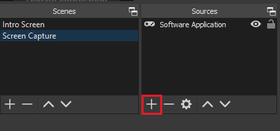
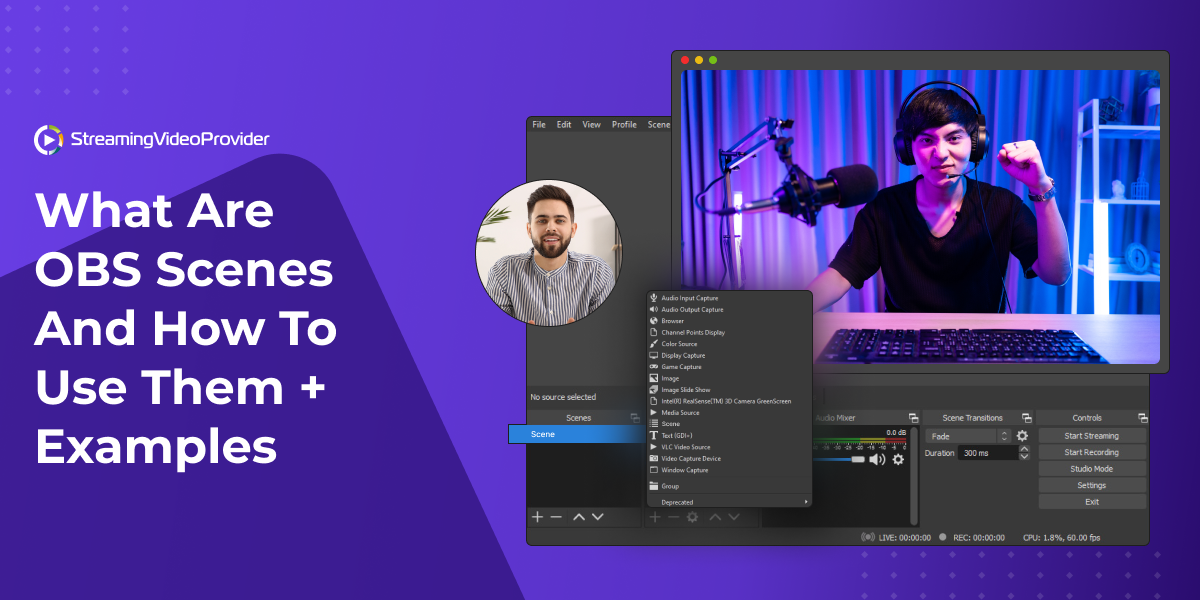
След като отворите OBS, в долната част на екрана ще видите опциите за „сцени“ вляво и „източници“ вдясно. Изберете сцената, в която ще бъде Вашият OBS оверлей, и кликнете върху иконата (+), показана по-долу, за да отворите списъка с опции. Така добавяте нов източник.

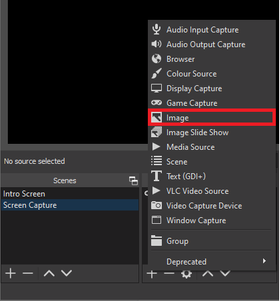
След като натиснете бутона (+) за добавяне на източник, ще видите няколко възможности. Изберете „изображение“ от списъка.
След като изберете „изображение“, ще се отвори поле, в което трябва да зададете име на изображението. Въведете име и натиснете „OK“.
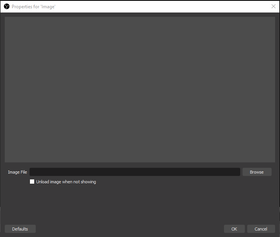
След това изберете „преглед“ от прозореца по-долу, за да намерите и добавите изображението си.
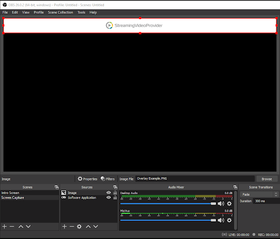
След като потвърдите избора, изображението ще се появи върху видео стрийма или в прозореца за преглед.
Можете да кликнете и плъзнете червените квадратчета около оверлея, за да промените размера на изображението. Ако кликнете и задържите вътре в червената рамка, ще можете да местите оверлея в прозореца за преглед.
Сайтове с безплатни и платени оверлеи
Не всеки е графичен дизайнер. За щастие има много платени и безплатни оверлеи, които можете да изтеглите от различни сайтове. Тези OBS оверлеи са подходящи за почти всякакви случаи - от стандартни дизайни за стрийм с уебкамера до персонализирани известия за Вашето излъчване.
Платени оверлеи
По-долу ще намерите няколко платени OBS оверлея на разумни цени. Там има много професионално изглеждащи шаблони за стрийм оверлеи, подходящи както за геймъри и любители стриймъри, така и за бизнеси. Тези шаблони са съвместими с повечето доставчици на стрийминг видео, към които бихте искали да излъчвате.
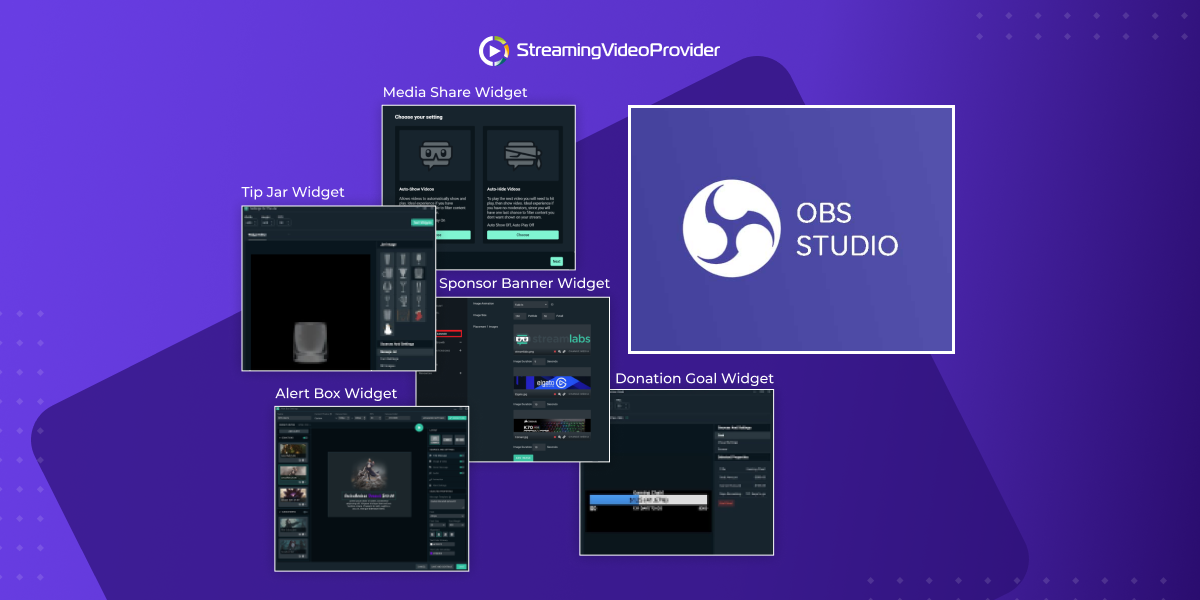
- Nerd or Die - оверлеи и известия, насочени основно към геймъри и любителски стриймове. Освен платени оверлеи сайтът предлага и персонализируеми уиджети за OBS за кутии с известия, които помагат да привличате дарения и нови абонати.
- Own3DTV - предлага платени оверлеи, известия и пакети за геймъри и непрофесионални стриймъри. Има много дизайни за различни типове съдържание, затова определено си заслужава да го разгледате.
- Visuals by Impulse - още един сайт с платени оверлеи, както и с избор от безплатни файлове за изтегляне. Подходящ е за различни типове създатели и брандове.
Безплатни оверлеи
Ако в момента не искате да отделяте бюджет за дизайн на оверлеи, пак имате добри възможности. За базов старт тези сайтове предлагат прилична селекция от оверлеи и дизайни за известия за Вашето излъчване.
- Zerging.net - по-малък и не толкова известен сайт, който предлага добър набор от опции за хора, търсещи безплатни и базови оверлеи.
- Twitch Overlay - друг сайт с пакети оверлеи както за геймъри, така и за брандове. Twitch Overlay е добра опция и за безплатни дизайни на Twitch известия.
- Nerd or Die - както споменахме, Nerd or Die е чудесен сайт за платени оверлеи, но предлага и безплатни инструменти, с които можете да създадете впечатляващи графики и известия.
Как да покажете части от оверлея преди началото на живото излъчване
Няма спор, че OBS е мощен софтуер за стрийминг. Затова предлага много начини да персонализирате стриймовете си, включително чрез екран „започваме скоро“. Това се настройва лесно чрез секциите сцени и източници в OBS, които вече разгледахме.
За да добавите екран „започваме скоро“, следвайте същите стъпки за добавяне на изображение. Този път се уверете, че сте създали отделна сцена за изображението „започваме скоро“. В нашия пример по-долу тя се казва „Intro Screen“.
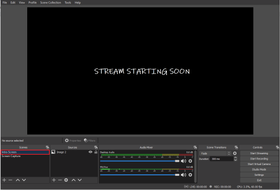
За да покажете интро екрана преди живото излъчване, уверете се, че правилната сцена е избрана и се вижда в прозореца за преглед. Когато искате да започнете основното предаване, просто превключете към главната сцена за заснемане на екрана чрез горещ клавиш.
Можете да зададете горещ клавиш за основната сцена „заснемане на екрана“ от следната секция в OBS.
Файл > Настройки > Горещи клавиши. Превъртете надолу до сцената, за която искате да зададете клавишна комбинация, и натиснете клавиша, който искате да използвате.
Според нашия опит това са най-добрите OBS настройки за плавен и безпроблемен преход от екрана „започваме скоро“ към основното излъчване на живо.
Често задавани въпроси
Как да добавите екрани за пауза към стрийма си
Можете да го направите по същия начин, по който добавихме интро екрана и останалите изображения. Разликата е, че този път ще използвате изображението като екран за пауза, към който да превключвате при нужда. Такъв екран може да бъде създаден с отделна OBS сцена. Добавяте изображението за пауза по описания вече начин. Добре е също да зададете горещ клавиш, за да превключвате бързо, когато Ви трябва кратка почивка.
Как да направя собствен оверлей за стрийм?
Създаването на оверлей за стрийм е сравнително лесно, ако сте запознати със софтуер за редактиране на снимки като Photoshop. Има много подробно ръководство тук, което показва стъпка по стъпка как да създадете оверлей.
Накратко, добрата отправна точка е да определите отделните елементи на стрийма си: OBS оверлея за уебкамера, темата на дизайна и панелите, които ще са Ви нужни за дарения, абонати и последователи.
Можете да създадете всяка секция поотделно и след това да добавите изображенията в OBS, за да видите как изглеждат в прозореца за преглед.
Как да добавя URL за оверлей в OBS?
Добавянето на уиджети в OBS може да бъде много полезно. Най-често се използва, за да се показват известия за дарения и последователи като слой върху стрийма.
Ако използваме Streamlabs като пример, ето как да добавите URL за оверлей:
- Намерете своя URL на уиджета от менюто за кутията с известия в сайта на Streamlabs.
- След това следвайте същия процес, както при добавянето на изображение, но този път вместо „Изображение“ изберете „Браузър“.
- Поставете своя URL на уиджета от Streamlabs (или друг URL) в прозореца и натиснете OK.
- Променете размера и преместете елемента по същия начин, както направихме при добавянето на изображения в OBS.
- Можете да подравните уиджета в границите на OBS в прозореца за преглед.
Можете също да добавяте оверлеи към уиджетите на Streamlabs и да използвате студиото на живо, за да персонализирате допълнително визията и темата на стрийма си.
За да се уверите, че всичко работи правилно, пуснете тестовете, налични в панела на Streamlabs.
Заключение
Добавянето на OBS Studio оверлеи към излъчването Ви може значително да подобри външния вид на стрийма. Така той изглежда по-професионално и остава в съответствие с Вашия бранд.
С оверлеи можете да добавите и допълнителна функционалност, например известия за последователи и абонати, които въвличат общността Ви директно в стриймовете и съдържанието.
Допълнително четене
Ако искате да научите повече за OBS, оверлеите и разширенията, разгледайте връзките по-долу.
- Настройване на Streamlabs известия за Вашето излъчване на живо
- Как да използвате разширения в Twitch
- Най-добрите плъгини за OBS Studio
- Как да излъчвате към няколко сайта с мултистрийминг
- Събития на живо: лесно ръководство стъпка по стъпка

Излъчвайте като професионалист и монетизирайте стриймовете си
Опитайте безплатно

![[Как да] Настроите OBS от А до Я](https://www.streamingvideoprovider.bg/assets_dist/svp/img/blog-img/how-to-set-up-use-obs/how-to-set-up-obs-tutorial.png)
НЕ ПРОПУСКАЙТЕ
Получавайте новини за нови статии, уебинари и други възможности: