

Как да добавите стрийминг видео към сайта си (лесен WordPress урок)
Не е нужно да криете вълнението си. WordPress сайтът Ви вече работи и изглежда страхотно. Отлична работа!
Но при сайтовете има един особен момент… Тъкмо когато сте готови да вдигнете чаша и да отпразнувате, че всичко най-после работи гладко, изниква следващото техническо предизвикателство.

Няма място за притеснение. Нашето ръководство стъпка по стъпка ще Ви покаже точно как да вградите излъчване на живо в WordPress, включително най-важните добри практики, грешки за избягване и трикове.
WordPress списък за излъчване на живо
Преди да започнем, трябва да се уверим, че имате всичко необходимо:
- Хостинг за видео на живо
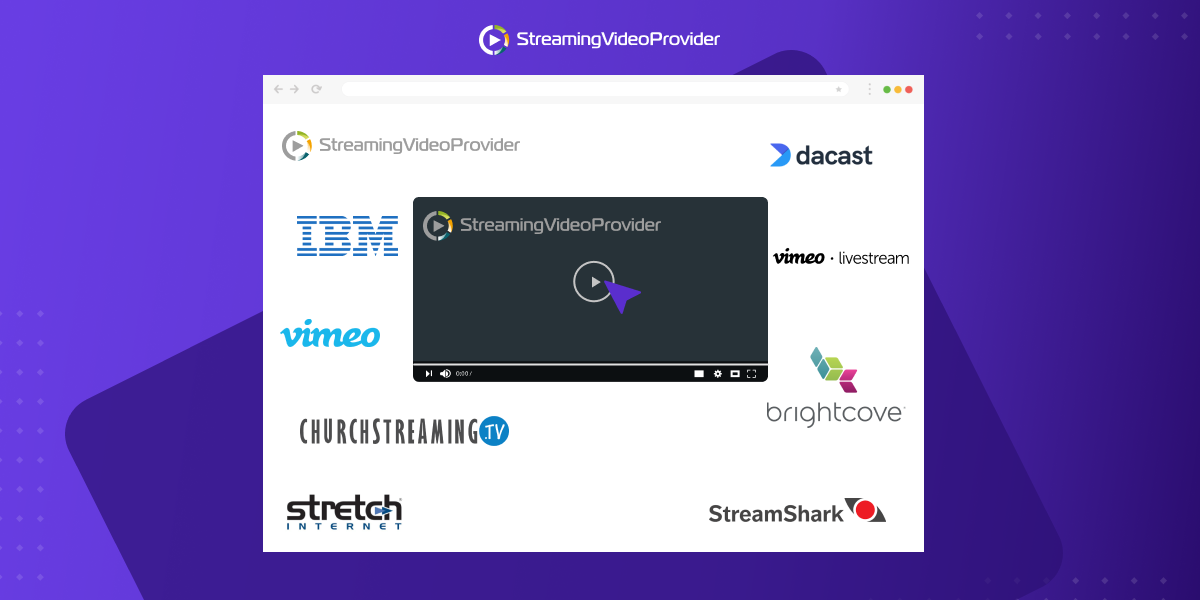
- За да достигне излъчването Ви до зрителите, трябва да изберете доставчик за излъчване на живо. Бизнес услуга за излъчване на живо и хостинг като StreamingVideoProvider може да е правилният избор, ако искате да монетизирате излъчванията си на живо, да ги защитите от пиратство и да запазите 100% от авторските си права.
- Ако не можете да инвестирате в платформа като StreamingVideoProvider, можете да използвате безплатен сайт за излъчване на живо като YouTube, Twitch или Facebook.
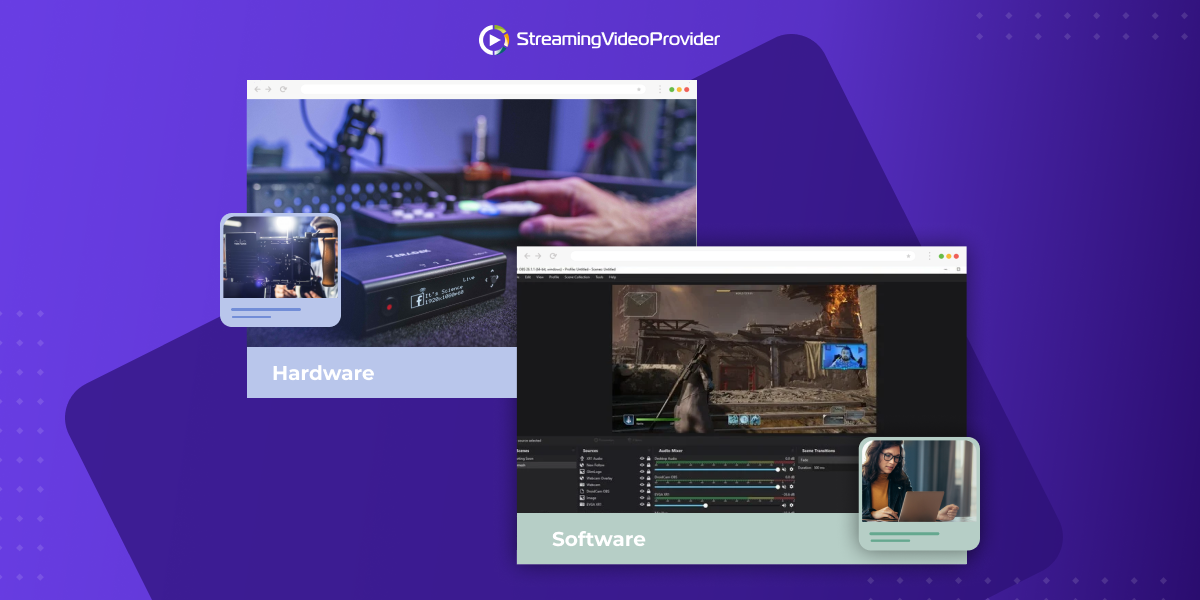
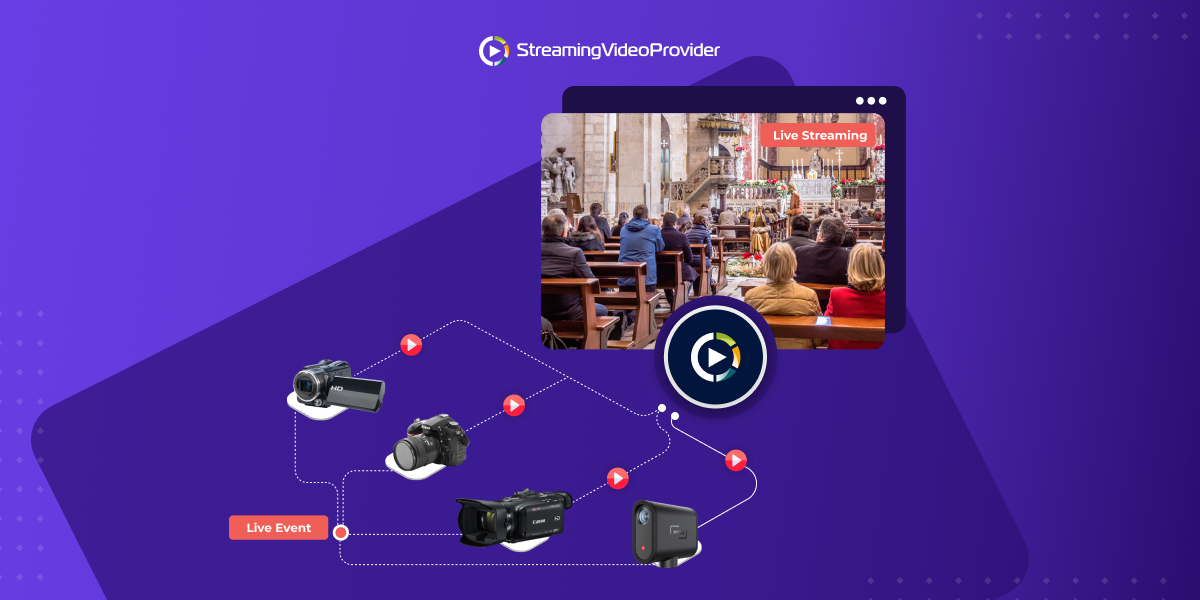
- Оборудване за излъчване на живо
Най-общо имате два варианта:
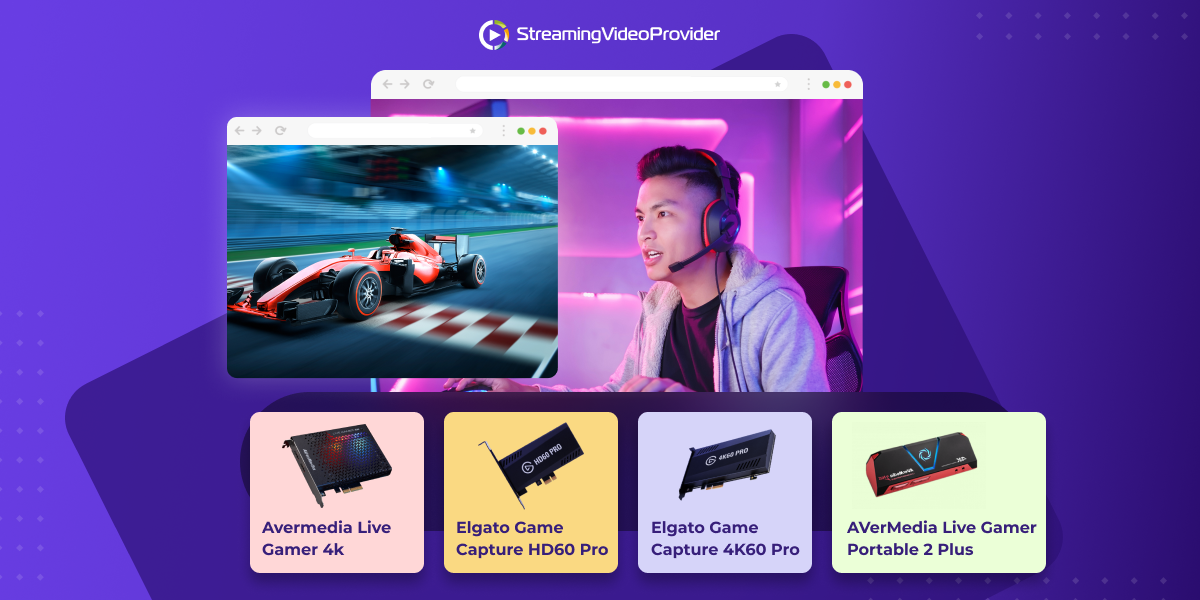
- За начинаещи най-добрата конфигурация е избрана от Вас камера за излъчване на живо, карта за видеозаснемане и компютър.
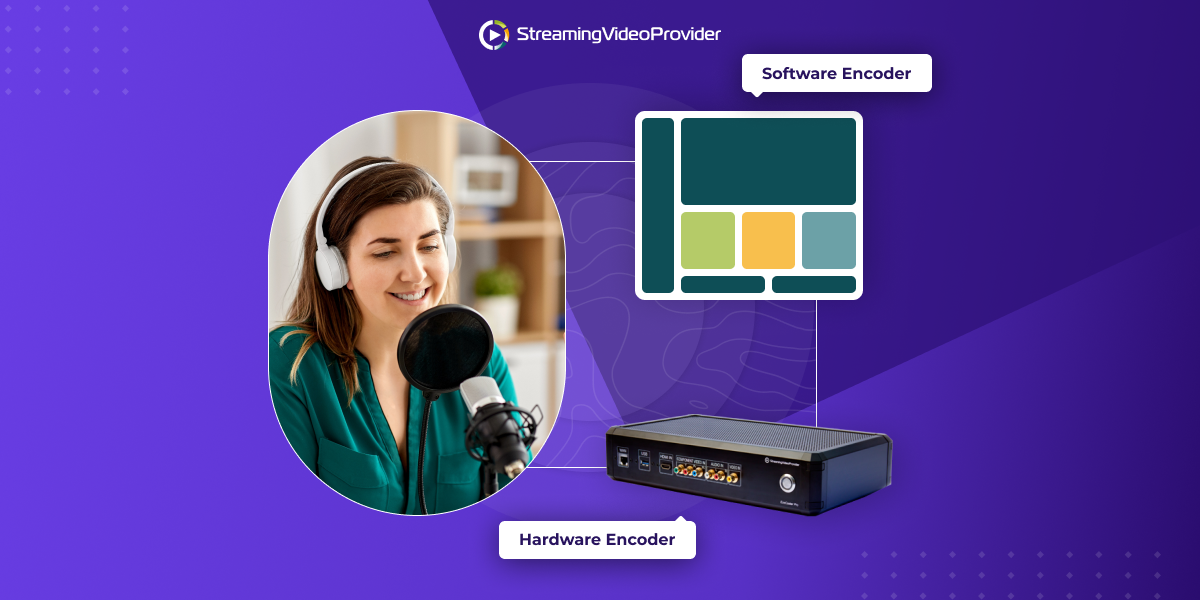
- За по-напреднала видео продукция можете да използвате няколко професионални камери за стрийминг, микрофони, енкодер за видео на живо и аудио/видео миксер (по избор).
Вижте и статията ни за най-доброто оборудване за излъчване на живо.
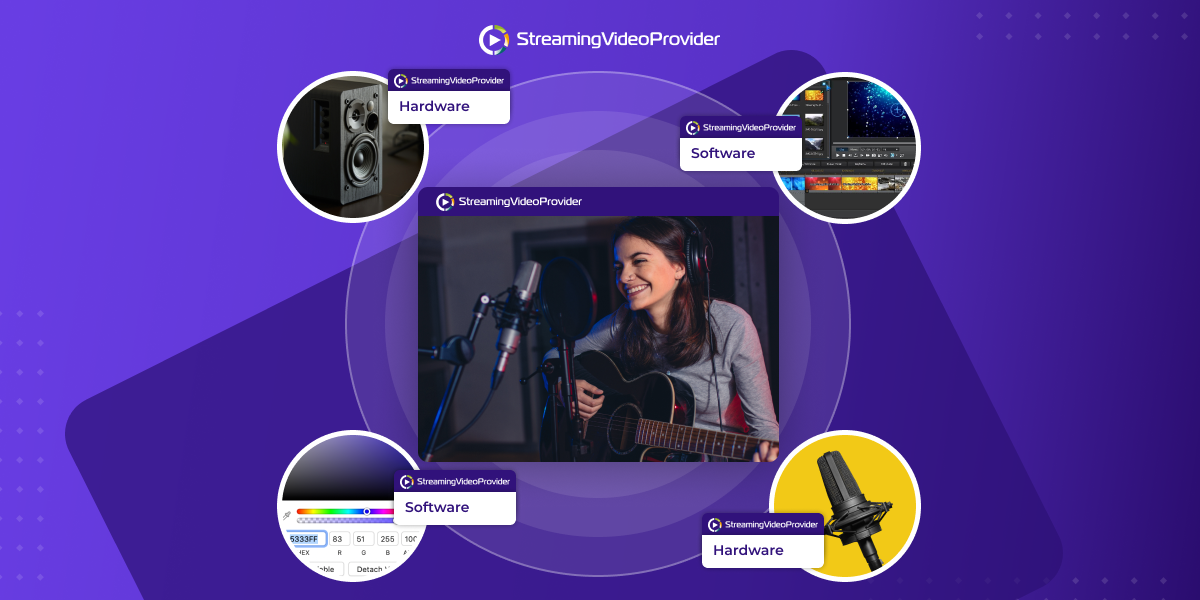
- Софтуер за излъчване на живо
- Ще трябва да изтеглите софтуер за излъчване на живо като OBS, за да подготвите правилно видеото си на живо за излъчване.
WordPress тема за излъчване на живо
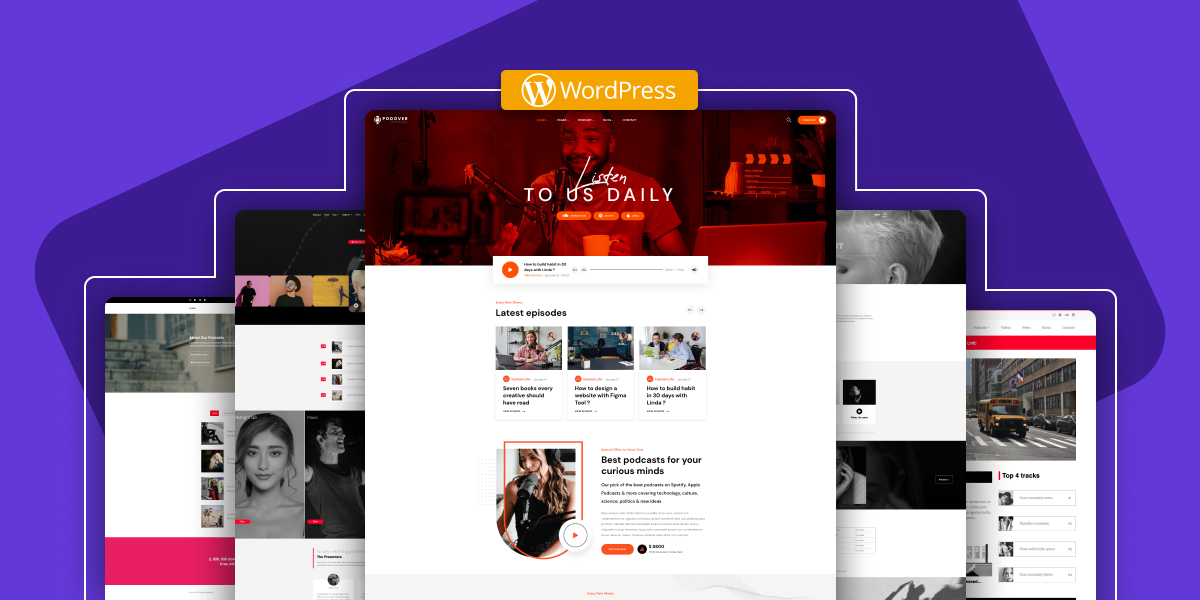
Първото впечатление остава. Темата, която изберете, ще оформи първото впечатление на зрителя за Вашия бранд. Затова визията на сайта Ви е също толкова важна, колкото съдържанието и качеството на излъчванията Ви на живо.
Имайте предвид обаче, че „добро“ не винаги означава скъпо или изработено по поръчка. Има много безплатни WordPress теми за излъчване на живо, които могат да паснат на характера на Вашия бранд.
Можете да прочетете тази статия, за да прецените дали платена или безплатна тема е по-подходяща за Вас. Каквото и да решите, следете производителността на уебсайта си след инсталиране и персонализиране на темата – може в даден момент да се наложи да ускорите WordPress.
WordPress и RTMP стрийминг
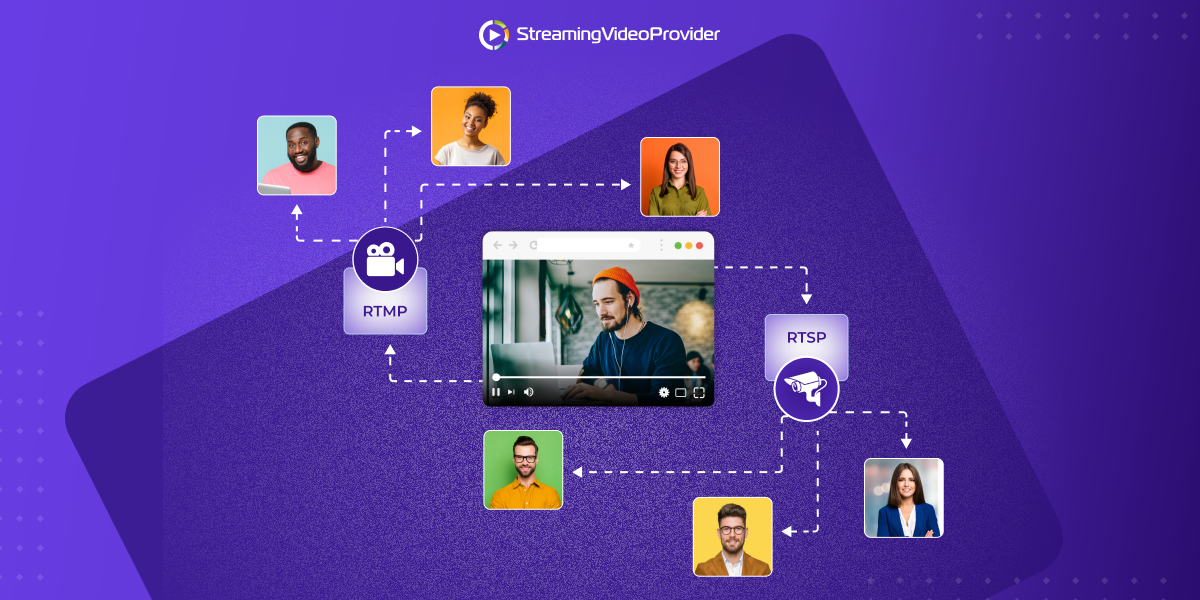
Ако искате да излъчвате към зрители на всякакви устройства (а кой не иска?), почти сигурно ще трябва да работите с RTMP. Не е сложно, но нека го обясним накратко.
Какво е RTMP?
Вграждане на RTMP излъчване на живо в WordPress… Откъде изобщо да започнете?
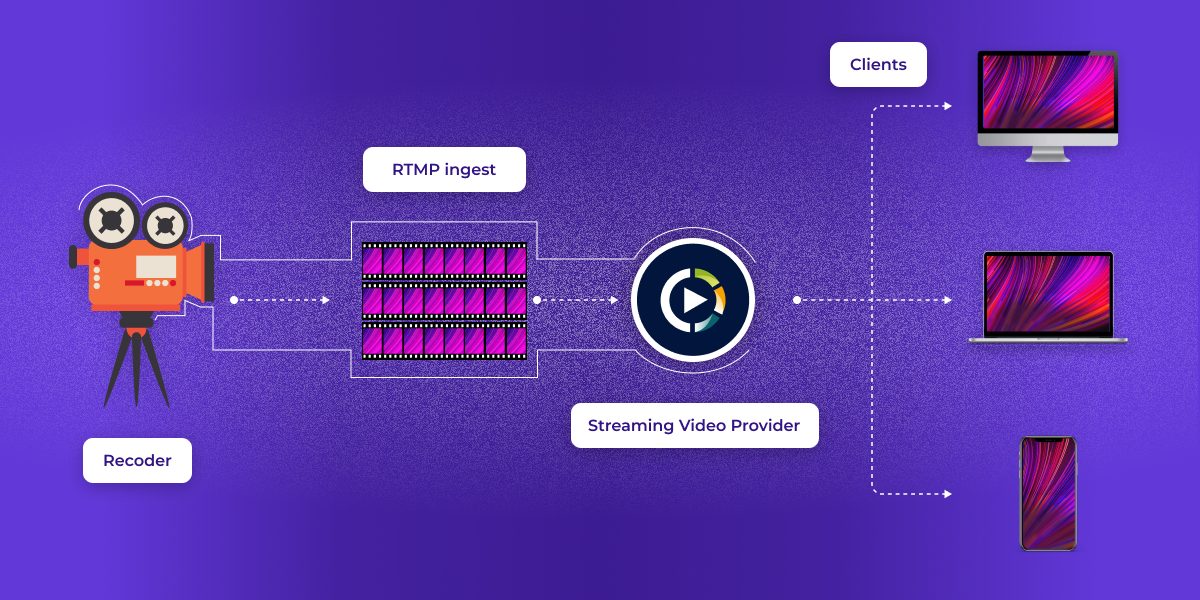
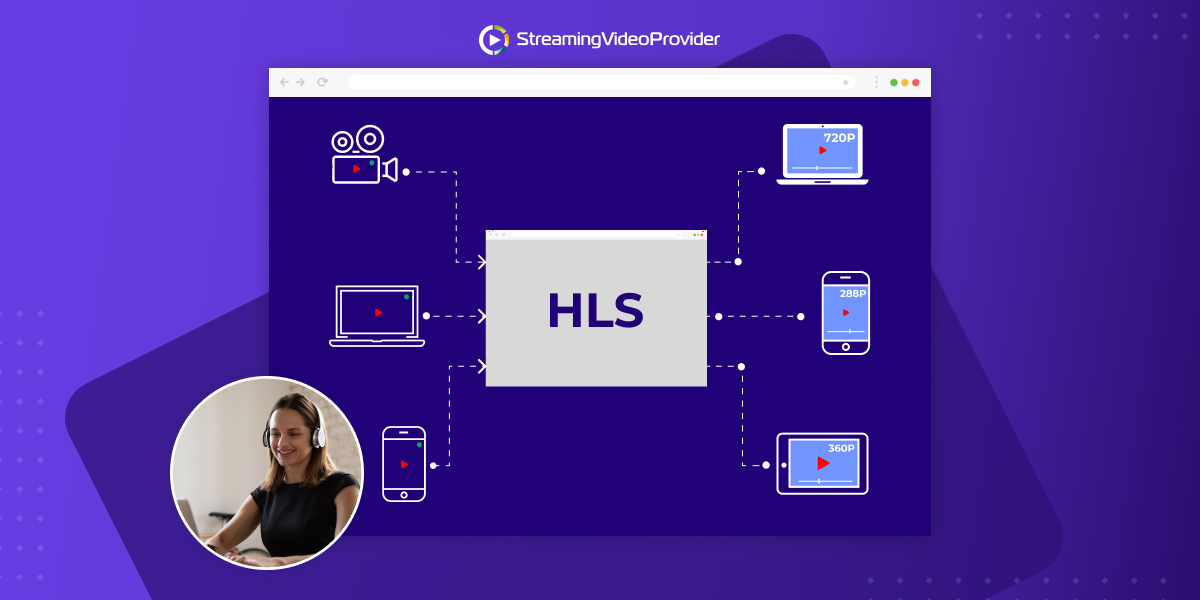
RTMP означава Real-Time Messaging Protocol. Можете да си го представите като език. Софтуерът Ви за излъчване на живо действа като преводач: взема необработения видеоматериал и го предава на RTMP езика. Така всички съвременни устройства могат да възпроизвеждат медията на живо.
Вграждане на RTMP стрийм в WordPress
RTMP плейърът за медия на живо се предоставя от Вашата платформа за излъчване на живо. Работи така:
- Регистрирайте се в платформа за излъчване на живо (например StreamingVideoProvider).
- Платформата ще Ви даде stream key и stream URL.
- Въведете ключа и URL адреса във Вашия енкодер за излъчване на живо (например OBS). Готово! Платформата за стрийминг и софтуерът Ви за стрийминг вече са свързани.
- Вземете кода за вграждане на плейъра за излъчване на живо от платформата за излъчване на живо.
- Публикувайте кода за вграждане на излъчването на живо на която и да е уеб страница.
Истината за плъгините за излъчване на живо
Ако някой Ви е казвал, че Ви трябва специален плъгин, за да излъчвате в WordPress, е грешал.
Изобщо НЕ Ви трябва сложен плъгин за излъчване на живо в WordPress. Нужно Ви е само място за хостинг на видео на живо (като StreamingVideoProvider или YouTube) и плъгинът RAW HTML.
Доставчиците на стрийминг видео Ви дават код за вграждане на RTMP плейъра, а след това използвате RAW HTML plugin, за да публикувате този код на уеб страница или в публикация. Причината да препоръчваме RAW HTML plugin (който НЕ е WordPress плъгин за излъчване на живо) е, че така WordPress няма да развали кода Ви.
Добре, вече знаете какво Ви трябва, за да започнете. Остава само да действате.
Как да вградите излъчване на живо в WordPress сайт
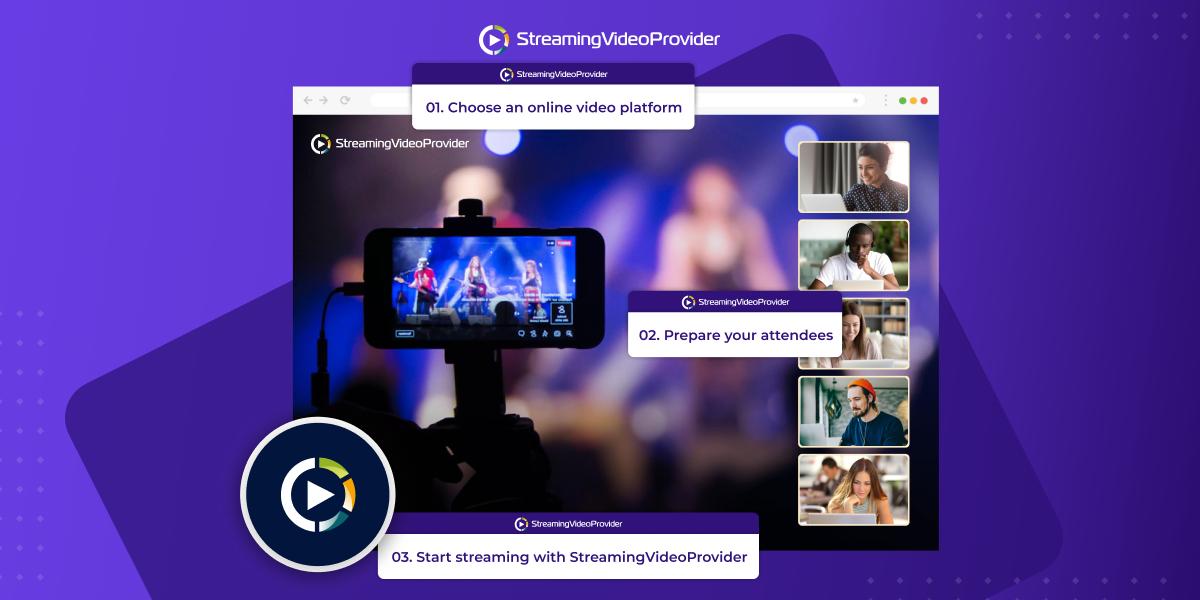
Следвайте тези лесни стъпки, за да вградите правилно плейъра си за излъчване на живо в WordPress.
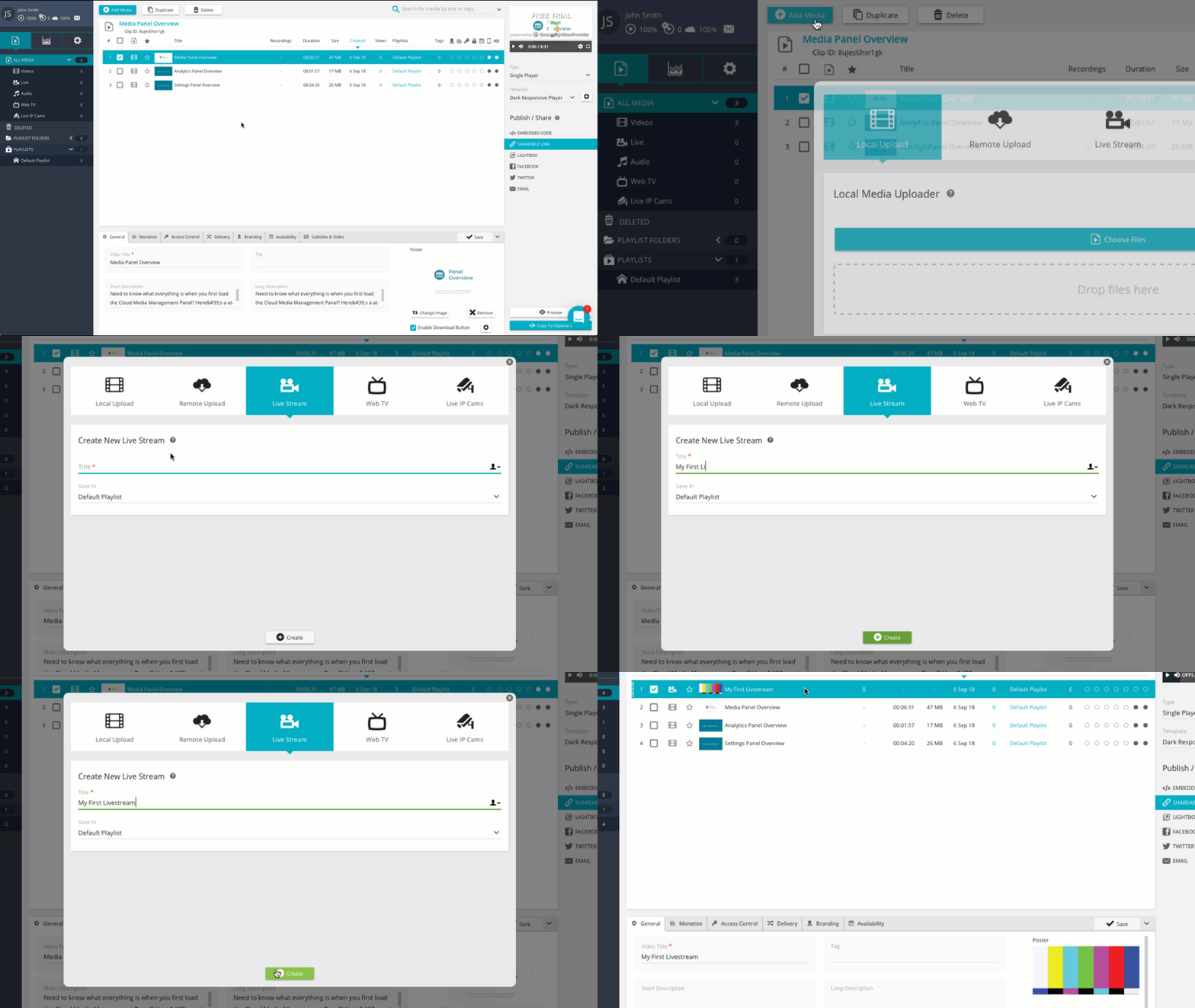
- Регистрирайте безплатен акаунт в StreamingVideoProvider. Не се изискват договор или кредитна карта.

- Натиснете „Add Media“ и преминете към раздела „Live Stream“. Дайте на стрийма си подходящо име и натиснете „Save“.
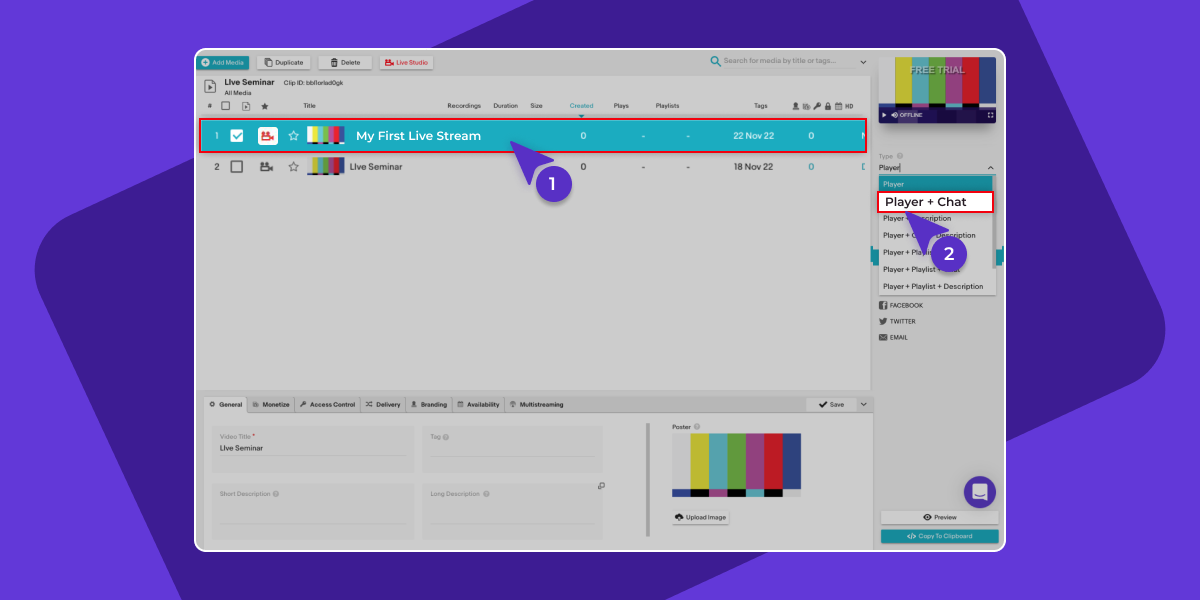
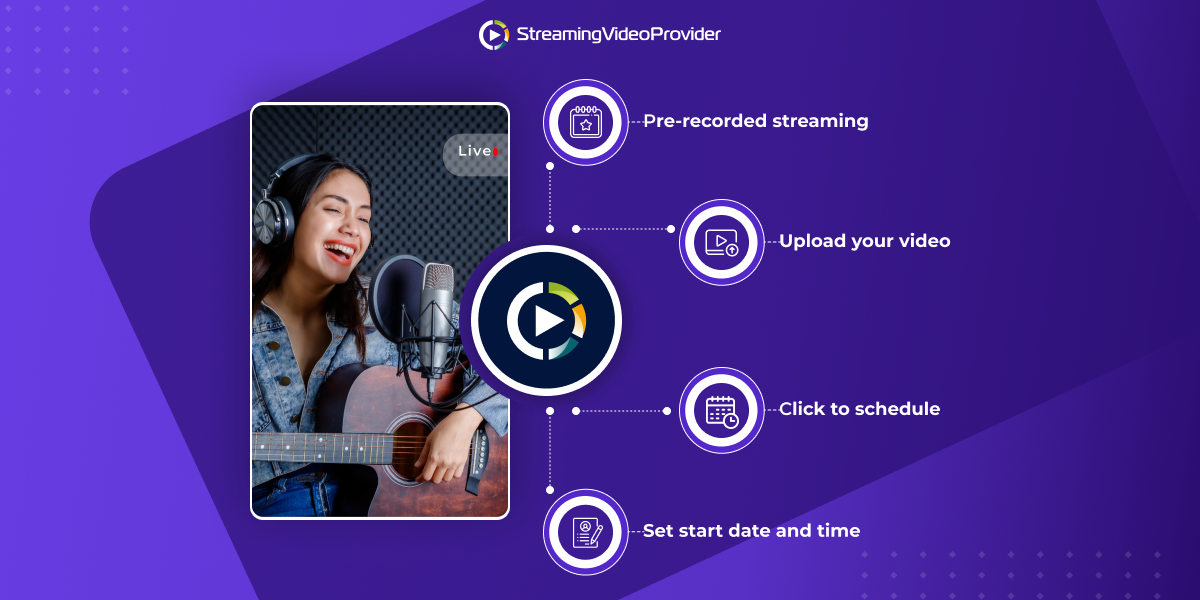
- (По избор) Активирайте чат на живо, описание и плейлист. Изберете излъчването на живо и използвайте менюто вдясно.
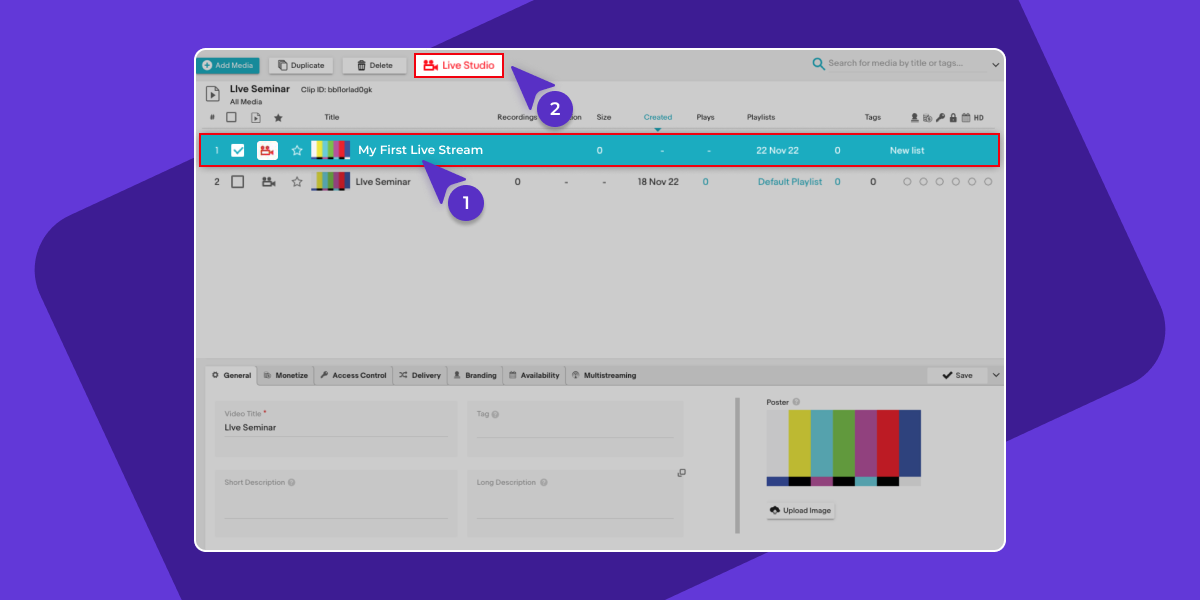
- Натиснете бутона „Live Studio“.
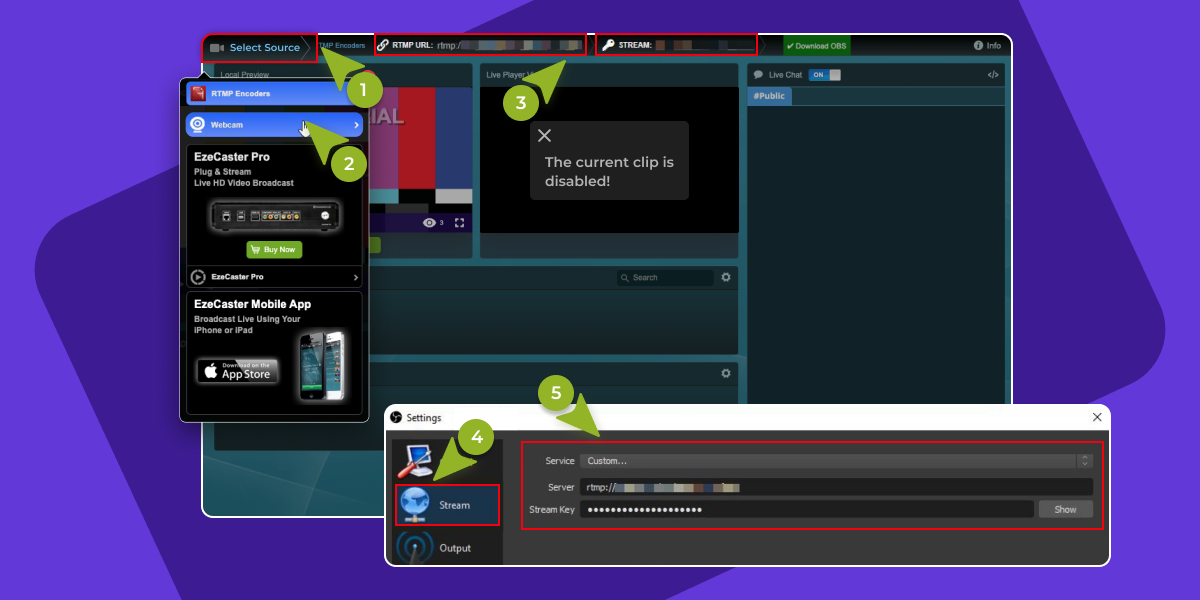
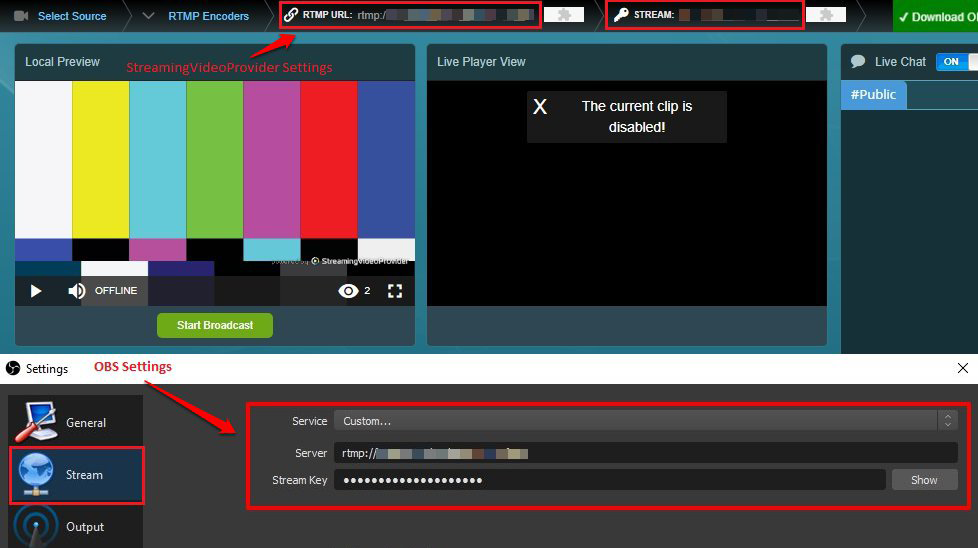
- Свържете излъчването си на живо. Натиснете „Select Source“.
- Изберете Webcam, за да излъчвате веднага от уебкамерата си.
- Изберете RTMP Encoders, за да излъчвате със софтуер за стрийминг на живо като OBS. Уверете се, че сте копирали RTMP stream URL и stream key от платформата си за стрийминг в софтуера за стрийминг;
- Натиснете „Start Broadcasting“.
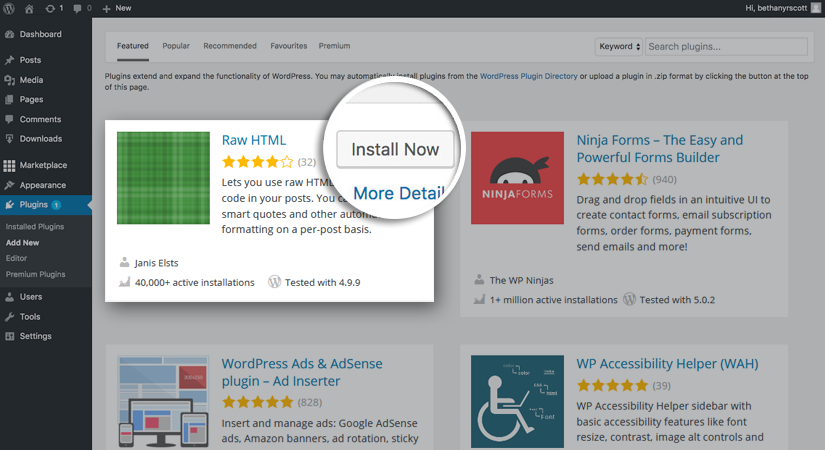
- Инсталирайте Raw HTML WP Plugin във Вашия WordPress сайт.
- Копирайте кода за вграждане на излъчването на живо от административния панел на StreamingVideoProvider.
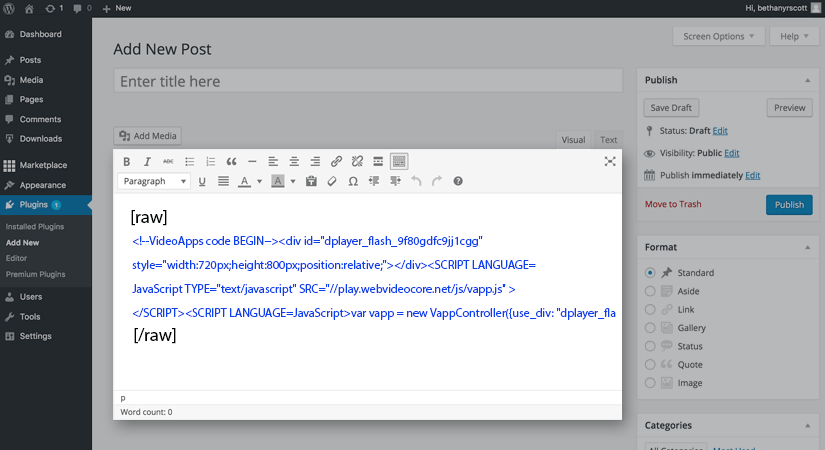
- Създайте нова WordPress страница и поставете кода за вграждане между таговете [raw] [/raw].

ЧЗВ: излъчване със StreamingVideoProvider
- Как мога да персонализирам плейъра за излъчване на живо?
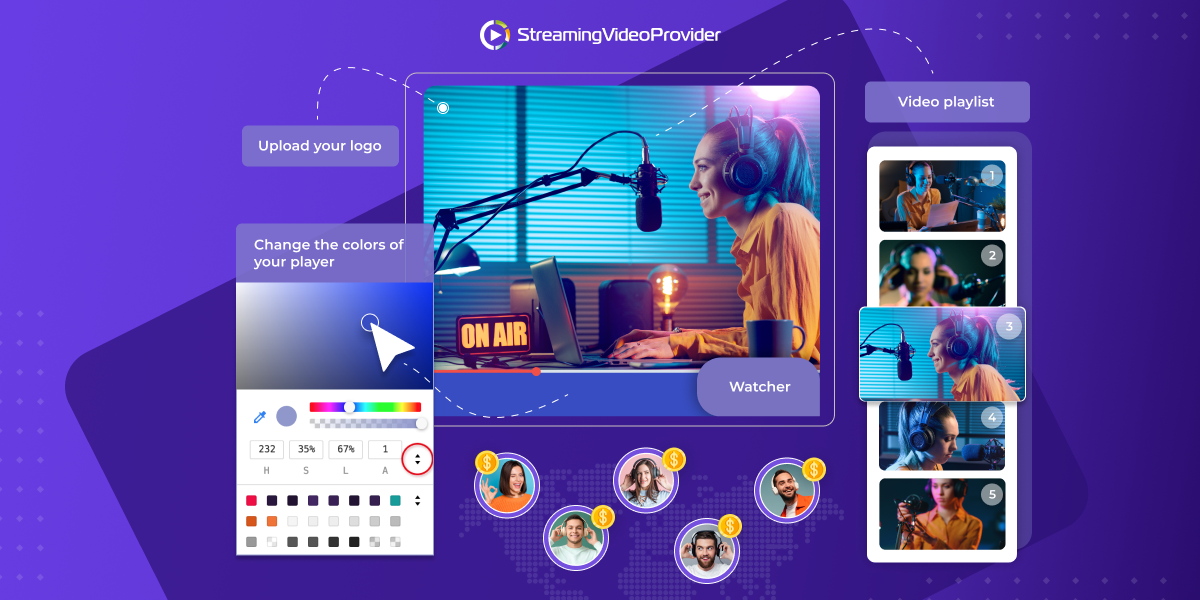
Налични са отлични шаблони, с които можете да добавите свое персонализирано лого, да смените цветовете и дори да персонализирате оформлението. Ще се срине ли или ще насича ли излъчването, ако имам например 1 милион едновременни зрители? Разбира се, че не. StreamingVideoProvider работи върху глобален видео CDN, разпределен на всички континенти (дори и в континентален Китай). Където и да са посетителите Ви, те могат да гледат без прекъсване.
- Мога ли да таксувам зрителите за гледане?
Разбира се. В административния панел на StreamingVideoProvider изберете излъчването си на живо, преминете към раздела за монетизация и създайте прост билет за Pay Per View Video Paywall.
- Мога ли да попреча на други сайтове да вграждат моето стрийминг видео на живо?
Да. Трябва само да включите Domain Hotlinking.
- Мога ли да обезкуража зрителите да записват излъчването ми на живо?
Определено. Можете да добавите динамичен цифров воден знак към всички свои излъчвания на живо. Той ще се показва на произволни места върху стрийма на живо.
- Ще се възпроизвежда ли излъчването на живо на мобилни устройства?
Да. Плейърът за излъчване на живо дори ще настройва качеството на видеото в реално време. Това Ви дава спокойствие, ако интернет връзката Ви се колебае. Целта е да получите възможно най-доброто изживяване.
- Мога ли да вградя чат на живо към излъчването си?
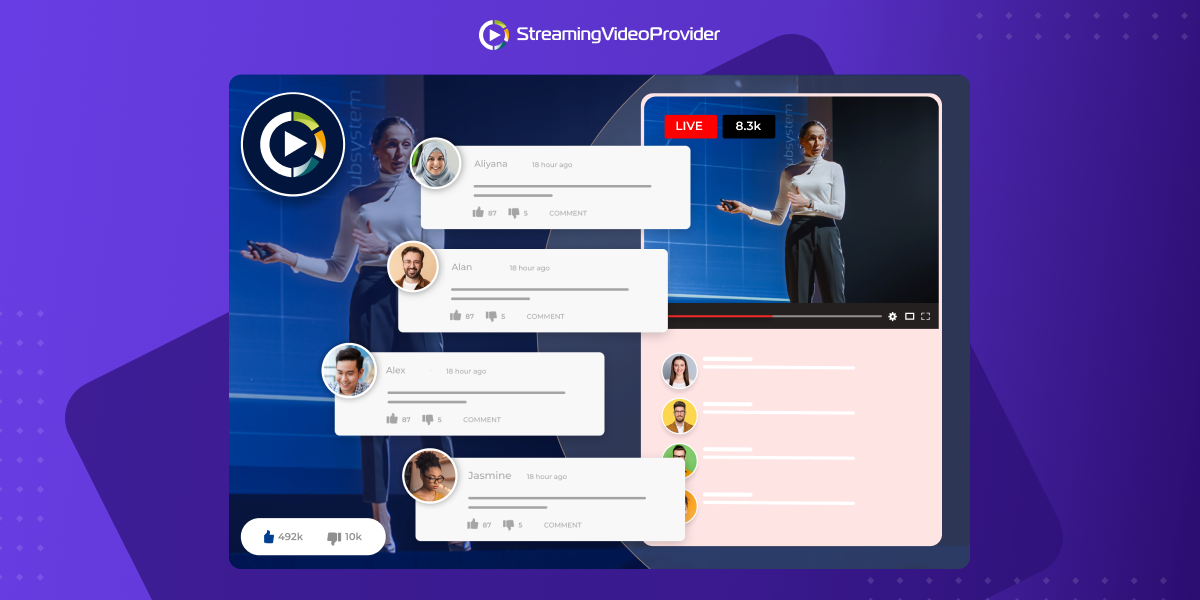
Да. В административния панел на StreamingVideoProvider изберете излъчването си на живо. Отдясно изберете едно от оформленията, които включват чат на живо, и сте готови.
- Мога ли да вградя излъчването си на живо във Facebook, Twitter, Instagram, Twitch и т.н.?
Разбира се. Просто вземете уникалната връзка за споделяне и я поставете в който социален сайт желаете.
- Мога ли да вградя IPTV стрийм?
Да, можете. Ето повече информация за стрийминг от IP камера.
Източници и още по темата
- Най-добрият софтуер за стрийминг видео
- Как да вградите YouTube Live стрийм в WordPress
- Как да вградите Twitch стрийм в WordPress
- Как да вградите Facebook Live стрийм в WordPress
- Как да вградите Instagram излъчване на живо в WordPress
- Как да монетизирате видеата си на живо


![[Как да] Настроите OBS от А до Я](https://www.streamingvideoprovider.bg/assets_dist/svp/img/blog-img/how-to-set-up-use-obs/how-to-set-up-obs-tutorial.png)
НЕ ПРОПУСКАЙТЕ
Получавайте новини за нови статии, уебинари и други възможности: