

Най-добрите OBS настройки за професионален стрийминг през 2025 г.
Когато става дума за стрийминг на живо, OBS (съкратено от Open Broadcaster Software) е един от най-популярните продукти за софтуер за стрийминг на пазара. Без съмнение това е много мощна програма. Единственият потенциален недостатък е стръмната крива на обучение. За да Ви помогнем да настроите OBS по-бързо, подготвихме това лесно ръководство за най-добрите OBS настройки.
И така, кои са най-добрите OBS настройки за стрийминг?
За съжаление няма универсален отговор. Това ръководство ще Ви помогне да разберете основите на професионалния стрийминг, за да конфигурирате OBS според конкретната си настройка за стрийминг на живо. Имаме и отделно ръководство за мултистрийминг с OBS, защото това е съвсем друга тема.
А ако предпочитате да учите чрез видео, вижте урока по-долу.
Как се променят настройките за стрийм в OBS?
След като инсталирате OBS, е време да конфигурирате настройките за стрийм. Ето как да ги промените, да добавите ключове за стрийминг и да свържете профила си в Twitch, Periscope, YouTube или друга услуга за стрийминг.
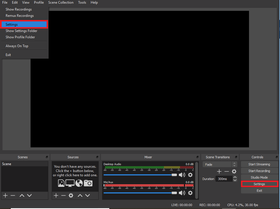
- Отворете OBS и кликнете върху ‘Settings’. Можете да го направите по два начина – през опцията ‘Settings’ в менюто ‘File’ или директно от долния десен ъгъл.

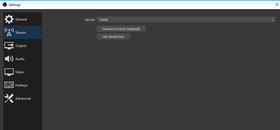
- Кликнете върху опцията ‘Stream’ в прозореца, който се отваря.
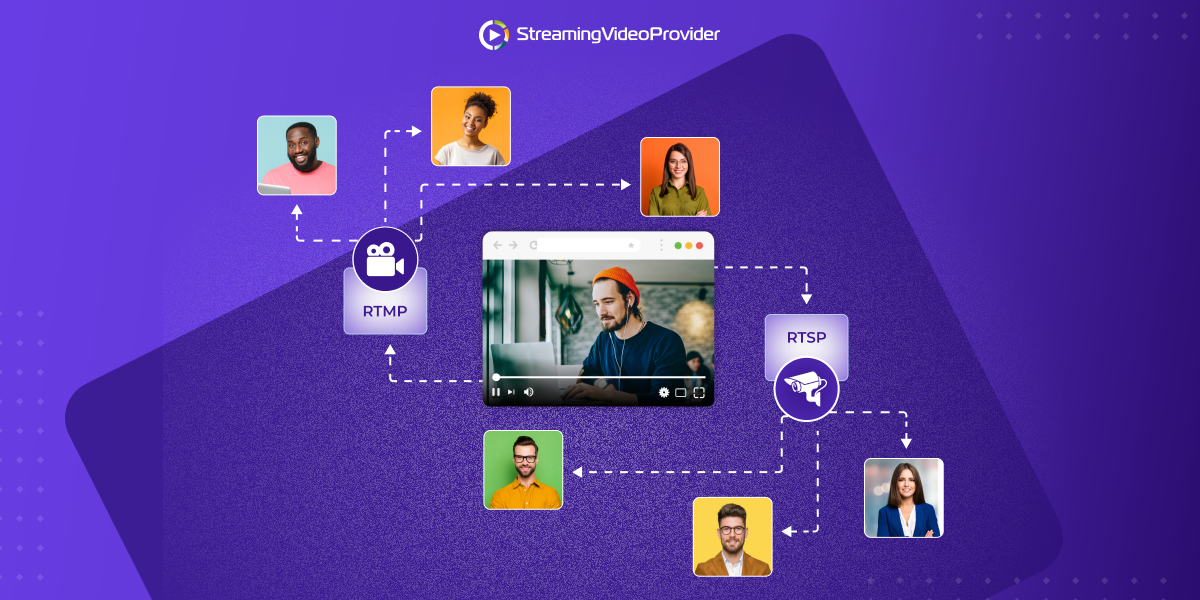
- Можете да добавяте RTMP ключове за стрийминг от различни платформи за стрийминг на живо, например StreamingVideoProvider. За да видите точно как става това, гледайте видеото по-долу.
Какъв е добрият битрейт за OBS?
Успехът на Вашия стрийм на живо, особено в социалните платформи, зависи пряко от качеството на видеото. Точно тук идва ролята на OBS битрейта. Ако го настроите погрешно, ще получите повече буфериране или стрийм с много ниско качество.
Според TechTerms,
„Битрейтът, както подсказва името, описва скоростта, с която битовете се прехвърлят от едно място на друго. С други думи, той измерва колко данни се предават за определено време.“
Битрейтът, с който можете да стриймвате, зависи от скоростта Ви за качване в интернет.
Тествайте скоростта на интернет връзката си
За стрийминг на живо препоръчваме идеална скорост на качване от 5Mbps (5000kbps). Това е достатъчно, за да стриймвате с желаната резолюция, включително 720p при 30 fps и 1080p при 60fps. Минималната скорост на качване за плавен стрийминг с добро качество е 3Mbps (3000kbps).
Можете да тествате скоростта си на качване тук: https://testmy.net/upload
Общият Ви аудио + видео битрейт трябва да бъде по-нисък от скоростта на качване. Например, ако изберете видео битрейт 2500 kbps и аудио битрейт 256 kbps, скоростта Ви на качване трябва да е поне 2756. Ако е 3000 kbps, можете да стриймвате с тези настройки.
Нека видим какво означават тези kbps по отношение на качеството на аудиото и видеото.
Най-добрият OBS видео битрейт
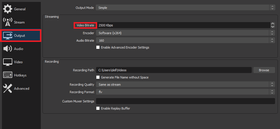
Най-добрите настройки за OBS видео битрейт зависят от скоростта Ви на качване. По подразбиране битрейтът е зададен на 2500, което е някъде около средата на скалата. Изборът на видео битрейт за стрийм на живо зависи от целта Ви.
Ако искате перфектна видео продукция до пиксел, опитайте да увеличите видео битрейта до максимум.
Таблицата по-долу ще Ви помогне да изберете добър видео битрейт за OBS.
Най-добри OBS видео битрейти
| Качество | Резолюция | Препоръчителен видео битрейт (kbps) |
| Ниско | 270 | 400 |
| Средно | 360 | 800 |
| Високо | 480 | 1200 |
| High Definition | 720 | 1500 |
| High Definition | 1080 | 4000 |
| Ultra-High Definition | 4K | 8000 |
Най-добрият OBS аудио битрейт
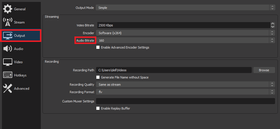
Сега да преминем към аудио стрийминга. Като общо правило, колкото по-нисък е битрейтът, толкова по-компресиран ще бъде звукът. Това на практика премахва фините инструментални и вокални звуци във фона, които може да са трудни за чуване, но влияят на общото качество.
Както при видео стрийминга, колкото по-висок е аудио битрейтът за стрийминг, толкова по-ясен ще бъде звукът. Идеалният аудио битрейт за Вашия стрийм на живо зависи от различни фактори, като интернет връзката и микрофона Ви.
Ако интернет връзката Ви е бавна или качеството на звука не е най-важният приоритет, изберете по-ниско качество на аудиото. Ето таблица, която ще Ви помогне да решите.
Най-добри OBS аудио битрейти
| Качество | Препоръчителен аудио битрейт (kbps) |
| Много лошо | 64 |
| Ниско | 96 |
| Средно | 128 |
| Високо | 192 |
| Високо качество | 256 |
| High Definition (най-високо MP3 качество) | 320 |
Да не забравяме, че аудиото и видеото вървят заедно. Вашият аудио битрейт в OBS се влияе от кадрите в секунда, честотната лента и изчислителната мощност на системата.
Затова, макар таблиците да показват реалистични стойности, действителните Ви битрейти може да се различават. Например HD излъчване на 720p може да изисква общ битрейт до 4000 kbps.
По същия начин OBS битрейтът за 1080p 60fps стрийм може да достигне 14,000 kbps. Накратко, няма точна формула за най-добрите OBS настройки за стрийм, но колкото по-високо е качеството, толкова по-висок е битрейтът. Най-лесният начин да откриете правилните настройки за себе си е да направите няколко тестови стрийма.
OBS калкулатор за битрейт
Правилната настройка на OBS стрийма е колкото изкуство, толкова и наука. Толкова много променливи влияят върху качеството на стрийминг медията.
Затова член на OBS общността създава OBS плъгин, наречен OBS bitrate calculator. Той Ви позволява да изчислите най-добрата резолюция или кадрова честота за предварително зададен битрейт. Ако конфигурацията на стрийма Ви обърква, можете да използвате този калкулатор, за да намерите най-добрите настройки.
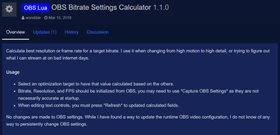
Имайте предвид, че този плъгин не променя Вашите OBS настройки, а само предлага подходящи аудио и видео битрейти.
Когато свикнете с OBS битрейтите, можете да разгледате разширените опции, за да настроите и фино да подобрите изживяването при стрийминг на живо.
Разширени OBS настройки за стрийм
За напреднали стриймъри, които искат да конфигурират най-добрите настройки за стрийм в OBS, има няколко скрити опции в секцията ‘Output’.
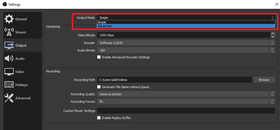
В YouTube има няколко ръководства, които разглеждат темата много подробно. Тук ще обясним основите.
Какво правят тези разширени настройки за стрийминг?
Интервал на keyframe
Keyframe кадрите в стрийминг видео са пълни изображения, за разлика от останалите кадри. Обикновените кадри съдържат само данни за това какво се е променило от последния заснет keyframe. Ако стриймвате с 30 fps, имате общо 30 кадъра в секунда, но не всички са keyframe кадри.
При стриймове на живо интервалът на keyframe на практика означава времето, което е нужно на зрителя, за да се „настигне“ текущото излъчване. Например, ако интервалът е 2 секунди, зрител, който току-що се е включил, ще трябва да изчака 2 секунди, преди картината да се покаже.
Encoder Preset
Опцията encoder preset в OBS не е толкова скрита, колкото други, но трябва да я активирате, за да работи.
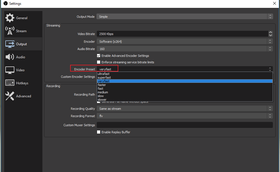
Encoder preset Ви позволява да зададете колко изчислителна мощност от CPU искате да отделите за видео кодиране.
Връзката между preset стойността и времето за кодиране е обратнопропорционална: колкото по-ниска е preset стойността, толкова повече време CPU ще отдели за кодиране.
Имайте предвид също, че времето за кодиране е пряко пропорционално на качеството на видеото. Затова Ви трябва по-ниско preset време, за да постигнете по-високо качество на стрийма; например ‘veryfast’ ще даде най-високо качество на стрийминг видеото.
Настройки за запис в OBS
Една от многото полезни функции на OBS е възможността да записвате видеа от стриймовете си на живо. За целта просто кликнете върху ‘Start Recording’, след като вече сте започнали стрийминга.
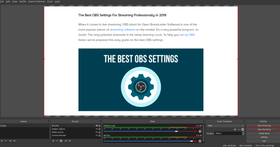
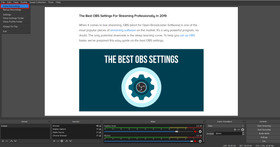
За да отворите записите на видео на живо, отидете на ‘File > Show Recordings’. В Windows местоположението по подразбиране за OBS видео записи е папката ‘Videos’.
Как да решите грешката OBS Encoder Overloaded
В някои случаи OBS показва предупреждение ‘Encoding overloaded!’. Това означава, че компютърът Ви не може да кодира видеото на живо достатъчно бързо. В резултат стриймът може да замръзва или да насича.

Ето няколко начина да решите този проблем:
Намалете резолюцията
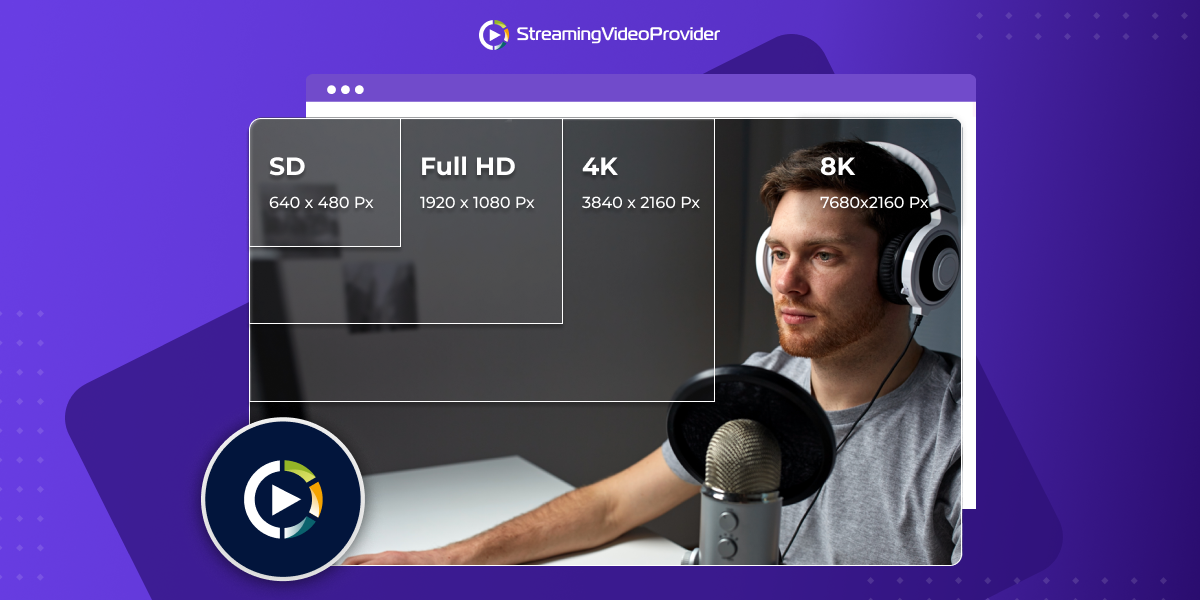
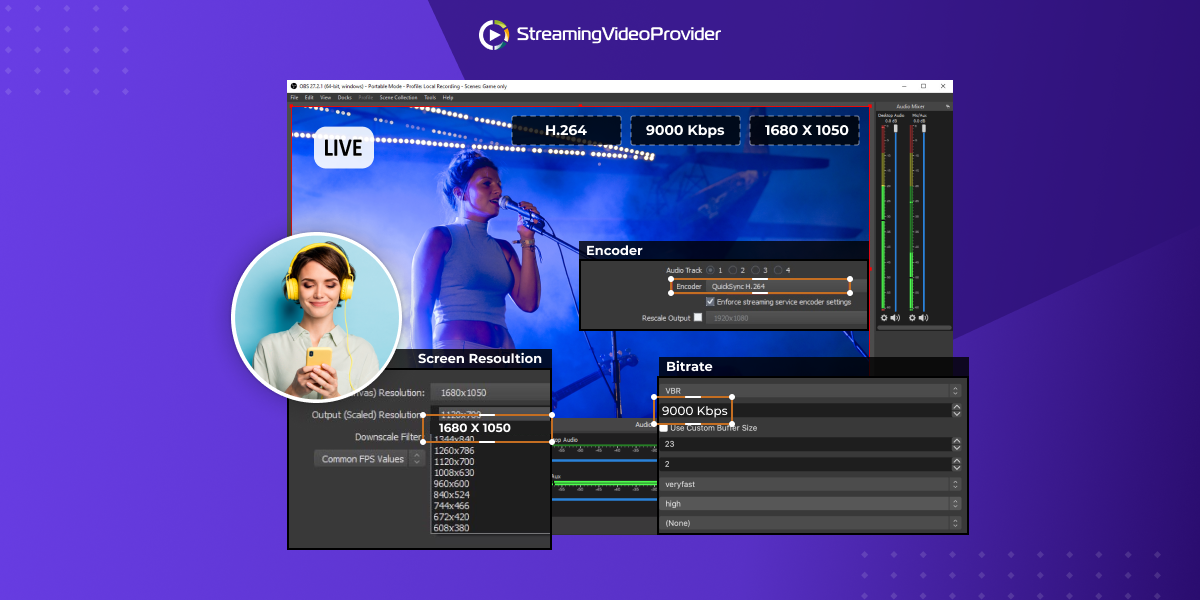
Качеството на резолюцията, което задавате в OBS, има значително влияние върху използването на CPU. Например 4K резолюцията има повече от два пъти повече пиксели във всеки кадър в сравнение с 1080p резолюция.
С увеличаването на резолюцията се увеличава и натоварването на CPU. Ето как да я коригирате:
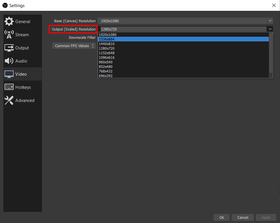
- Кликнете върху ‘Settings’, когато отворите OBS
- Кликнете върху опцията ‘Video’
- Пропуснете опцията ‘Base (Canvas) Resolution’ и настройте полето ‘Output (Scaled) Resolution’.
Пробвайте GPU енкодери
Като безплатна програма за излъчване OBS използва open-source библиотеката за кодиране x264. Това е известно като софтуерно видео кодиране. Новите графични карти от Intel, AMD и NVidia обаче идват с хардуерни енкодери – съответно Intel QuickSync, AMF и NVENC.
Макар хардуерните енкодери да не достигат x264 като качество, те са добър заместител за намаляване на CPU натоварването и избягване на предупреждението за претоварване. Компромисът е малко, но видимо, понижение в качеството на видеото.
В това ръководство има още няколко начина да решите съобщението за претоварен OBS енкодер.
Макар това ръководство да съдържа общи съвети, най-добрите OBS настройки за стрийминг се различават от система до система. Най-добрият начин да разберете какво работи за Вас е постоянно да тествате настройките си и да измервате резултатите. А това е само началото. От добавяне на OBS overlays до използване на OBS сцени – има още много да научите за този отличен софтуер за стрийминг на живо. Очаквайте още статии като тази.
Източници и допълнително четене
- Как да настроите OBS: урок от A до Z
- Разбиране на качеството на аудиото: битрейт и честота на семплиране
- OBS калкулатор за настройки на битрейта
- Какво е видео битрейт и защо е важен?
- Как да се възползвате от NVENC кодиране
- Общи проблеми с производителността и кодирането
- Как да монетизирате събития на живо

Започнете (мулти)стрийминг с OBS само за 2 минути
Излъчвайте на живо сега




![[Как да] Настроите OBS от А до Я](https://www.streamingvideoprovider.bg/assets_dist/svp/img/blog-img/how-to-set-up-use-obs/how-to-set-up-obs-tutorial.png)
НЕ ПРОПУСКАЙТЕ
Получавайте новини за нови статии, уебинари и други възможности: