

Пълно ръководство за стрийминг софтуер за Mac: излъчвайте като професионалист
Собствениците на Mac често се оплакват от съвместимостта. Причината е, че много от наличните решения за стрийминг софтуер не работят с Mac. Това е сериозен проблем, ако трябва да излъчвате от компютър Apple, а най-популярните софтуерни решения са предимно за Windows.

За щастие популярността на продуктите на Apple, включително Mac компютрите, променя това. Така се появиха повече софтуерни възможности и по-добра съвместимост с добре познатите имена на пазара. Затова събрахме списък с програми, които можете да използвате на компютър Apple.
Ще сравним различните варианти и ще Ви дадем практични съвети как да извлечете максимума от своя Mac при стрийминг. Независимо дали сте опитен стриймър, или тепърва започвате, тази статия ще Ви помогне да намерите най-добрия стрийминг софтуер за Mac.
Да започваме.
Какво да търсите в стрийминг софтуер за Mac

Най-напред: как да разберете дали дадена програма за стрийминг на Mac наистина е добра?
Ето най-важните функции, които си струва да оцените.
Лесна работа
Искате да се фокусирате върху създаването на съдържание, а не върху сложен софтуер. Затова търсете стрийминг софтуер, който е удобен за работа и се усвоява бързо. Интерфейсът трябва да е добре подреден, а контролите – интуитивни.
Възможности за персонализация
Потърсете функции като персонализируеми overlay елементи, widgets и преходи, както и възможност да добавяте собствени графики, лога и бранд елементи. Колкото по-точно можете да настроите стрийма според нуждите и стила си, толкова по-лесно ще се откроите.
Стабилност и производителност
Надеждността е решаваща при стрийминг софтуера, защото всяка грешка или срив може сериозно да прекъсне излъчването Ви на живо. Проверете системните изисквания на софтуера и се уверете, че Вашият Mac може да се справи без проблеми с производителността.
Интеграция с платформи на трети страни
Най-вероятно ще използвате стрийминг платформа, за да разпространявате излъчването си, затова е най-добре да намерите стрийминг софтуер, който се интегрира лесно с такива услуги.
Опции за кодиране
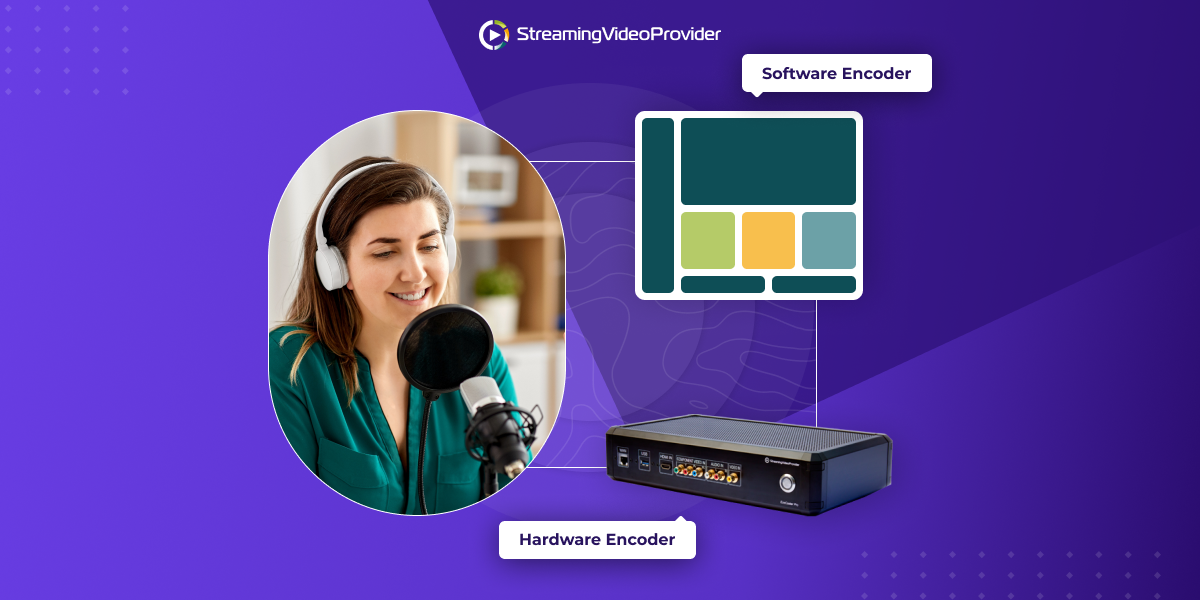
Различният стрийминг софтуер може да предлага различни опции за кодиране, например софтуерно (x264) или хардуерно (NVENC, Quick Sync) кодиране. Изберете решение, което поддържа нужните Ви варианти. Хардуерното кодиране например може да поеме част от натоварването от CPU и да подобри общата производителност по време на излъчване.
Цена
Имайте предвид, че по-скъпият софтуер може да предлага по-разширени функции или по-добра поддръжка, но е важно да сравните ползите с бюджета и нуждите си. Ако все още не Ви трябват тези функции, може да не е моментът да инвестирате в скъпи стрийминг системи.
Сравнителна таблица: най-добрите стрийминг решения за Mac
Нека разгледаме водещите софтуерни варианти за стрийминг на Mac OS според функциите, които предлагат.
| OBS Studio | Ecamm Live | Streamlabs OBS | Wirecast Studio | Lightstream Studio | |
|---|---|---|---|---|---|
| Поддръжка на няколко сцени | |||||
| Шаблони и предварителни настройки за стрийминг | |||||
| Поддръжка на plugins | |||||
| Трудност на усвояване | Средно ниво | Подходящ за начинаещи | Подходящ за начинаещи | Подходящ за начинаещи | Подходящ за начинаещи |
| Набор от функции | Много пълен | Много пълен | Много пълен | Много пълен | Ограничен |
| Най-голям недостатък | Не е особено лесен за работа | Ограничени plugins и интеграции | Възможна нестабилност | Голяма инвестиция | Ограничен набор от функции |
| Цена | Безплатно | От $16/месец | Безплатно | От $599 | От $20/месец |
OBS Studio за Mac
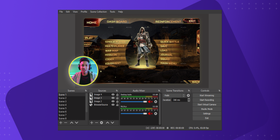
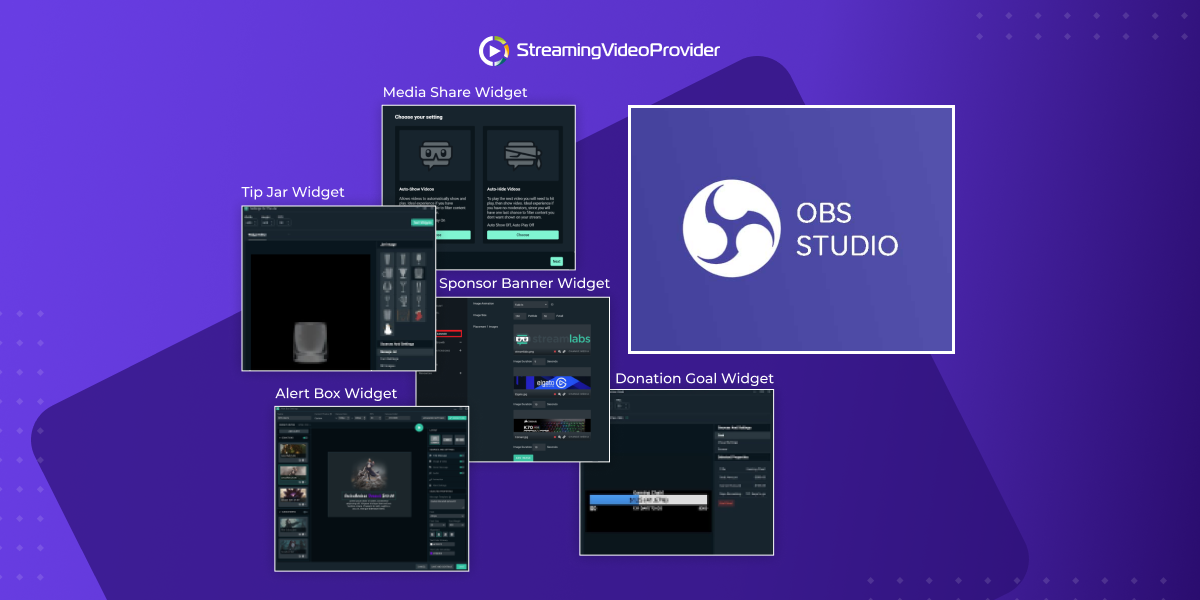
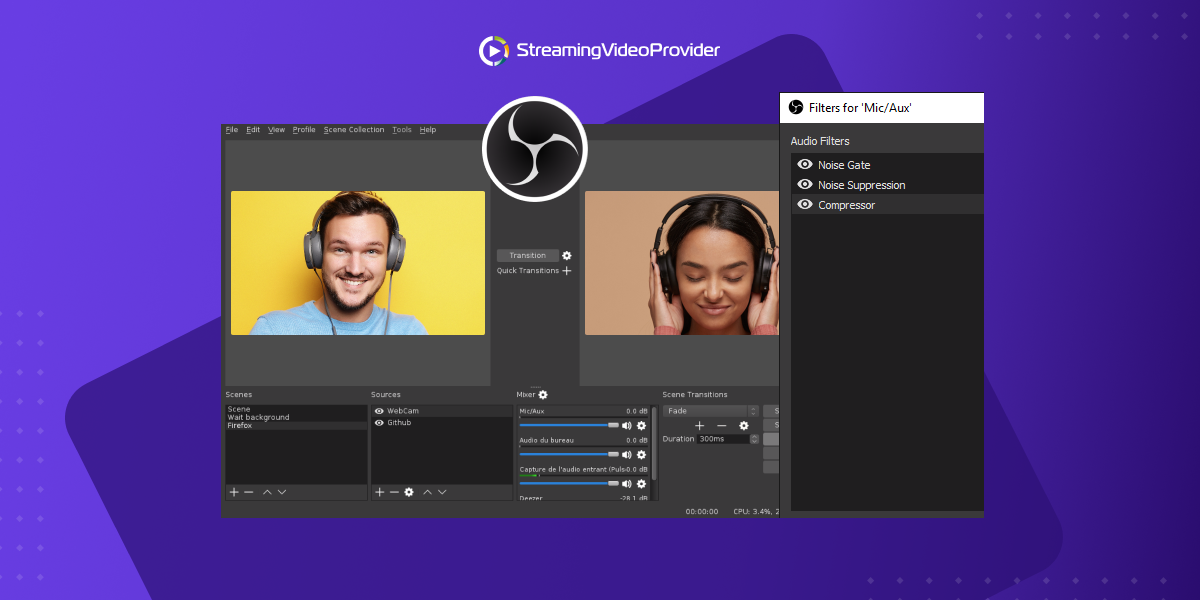
OBS (Open Broadcaster Software) отдавна е една от най-добрите програми за излъчване на Mac. Причината е богатият набор от функции, както и това, че е безплатен и с отворен код.
OBS поддържа почти всякаква конфигурация и се мащабира отлично. Можете да започнете със скромна настройка и постепенно да преминете към големи продукции за видео на живо. Като цяло това е много добър софтуер за видео стрийминг на Mac.
Програмата поддържа почти всяка функция, която бихте искали за стрийминг. Можете да добавяте overlay елементи, външни аудио миксери, персонализиран RTMP, няколко сцени, картина в картината, widgets за чат на живо и още много. Може дори да се използва като програма за запис на екрана за Mac.
Основни функции
- Напълно безплатен, въпреки че предлага много функции
- Много гъвкав – мащабира се според изискванията Ви
- Пълен контрол върху излъчването с разширени OBS настройки
- Поддръжка на chroma key (зелен екран)
- Огромен избор от plugins за разширяване на функционалността
- Поддръжка на няколко сцени – незабавно превключване между камера и заснемане на работния плот
- Интеграция с общността – поддръжка на чат и overlay елементи
Недостатъци
- Не е толкова лесен за работа, колкото някои конкуренти
- Много настройки изискват технически познания
- Няма шаблони за настройки – изисква ръчна конфигурация
Streamlabs OBS
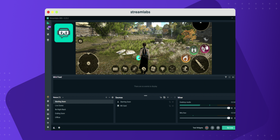
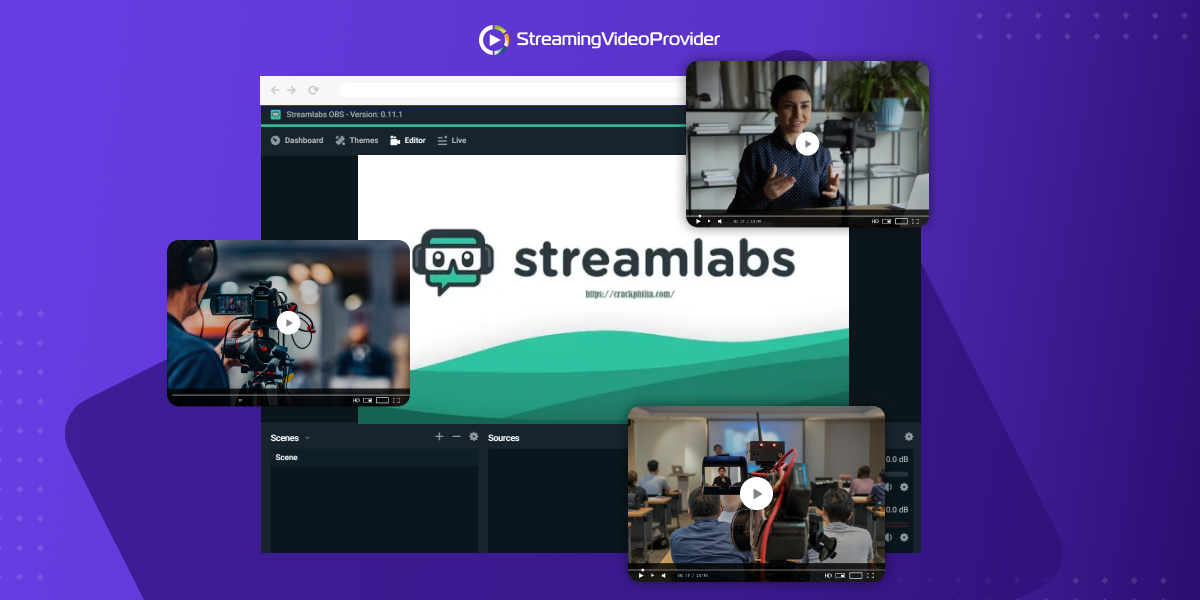
Streamlabs OBS е мощен и богат на функции стрийминг софтуер за потребители на Mac, които искат лесно да създават качествени излъчвания на живо. Като fork на популярния OBS Studio, Streamlabs OBS стъпва върху основата с отворен код и предлага по-изчистено и удобно изживяване.
Streamlabs OBS улеснява излъчването на живо на Mac, като събира важни функции като персонализируеми overlay елементи, widgets и интеграция на чат в една платформа. Това го прави привлекателен избор за стриймъри, които харесват възможностите на OBS Studio, но търсят по-полиран и интуитивен интерфейс.
Основни функции
- По-удобен интерфейс в сравнение с OBS Studio
- Широк набор от вградени теми, overlay елементи и widgets
- Интеграция на чат и дарения
- Запазване на стрийминг настройки, overlay елементи и други персонализации в облака
- Редовни актуализации и специализирана поддръжка
Недостатъци
- По-висока употреба на системни ресурси
- Някои OBS Studio plugins може да не са съвместими със Streamlabs OBS
- Възможни проблеми със стабилността
Ecamm Live
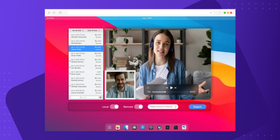
Ecamm е софтуер за видео излъчване за Mac, който няма версия за Windows. Подходящ е за почти всички видове излъчване на живо. Софтуерът поддържа няколко сцени, множество входове, multicam поддръжка и още много.
Ecamm работи добре с друг софтуер без нужда от допълнителна конфигурация. Позволява и заснемане на работния плот на Mac само с едно кликване.
Основни функции
- Много добро съотношение цена/възможности
- Работи добре с друг софтуер
- Поддържа няколко сцени, входове и камери
- Предварително зададена конфигурация за стрийминг сайтове
- Поддръжка на chroma key (зелен екран)
- Сравнително удобен за начинаещи, но с богат набор от функции
Недостатъци
- Само за Mac – няма да работи с Windows PC конфигурации
- Може да отнеме време да свикнете със софтуера и функциите
- Ограничени plugins и интеграции в сравнение с OBS
Wirecast Studio за Mac
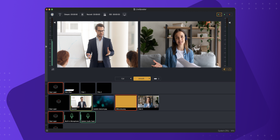
Wirecast Studio е за стриймъри, които държат сериозно на качеството на излъчването и продукцията. Има множество опции, с които да настроите стрийма точно както искате, чак до най-фините детайли.
Въпреки че позволява дълбока настройка, Wirecast остава удобен за работа. Той е значително по-лесен от софтуер като OBS. Например добавянето на специални ефекти е много лесно.
Този софтуер има всичко, което Ви трябва от програма за стрийминг. Включва дори функция за гости с поддръжка на до 2 отдалечени потребители, което Ви позволява да добавяте хора и да работите с тях в стрийма си.
Има и Wirecast Pro, но в началото препоръчваме Wirecast Studio, защото предлага повечето функции, които ще са Ви нужни.
Основни функции
- Поддържа голям списък от функции и мрежи
- Много опции за конфигурация, без да губи удобството за работа
- Позволява бързо стартиране на излъчване
- Поддръжка на chroma key (зелен екран)
- Анимирани заглавия и графики с 90 шаблона, включени в пакета Studio
- Неограничени входове за стриймъри, които използват много външен хардуер
Недостатъци
- Висока цена за хора с ограничен бюджет
- Има отделни съобщения за бъгове при определени конфигурации
- Ограничени plugins и add-ons в сравнение с OBS
Lightstream Studio
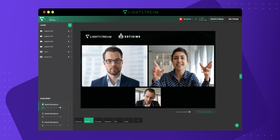
Lightstream Studio е гъвкав и лесен за използване облачен стрийминг софтуер за потребители на Mac, които искат гладко изживяване при излъчване на живо без излишни технически пречки.
С интуитивния си drag-and-drop интерфейс Lightstream Studio позволява създаване на професионално изглеждащи излъчвания без изтегляне или инсталиране на софтуер на устройството.
Платформата предлага широк набор от възможности за персонализация, включително overlay елементи, преходи и текст, както и интеграции с популярни стрийминг услуги като Twitch, YouTube и Facebook.
Основни функции
- Облачна платформа (идеална за по-стари Mac компютри)
- Интуитивен drag-and-drop интерфейс
- Много опции за персонализация, включително overlay елементи, преходи и текст
- Автоматично резервно копие на стрийма
Недостатъци
- Изисква стабилна интернет връзка
- Липса на разширени функции
- Възможни проблеми със закъснението, защото е облачна услуга
Какви са изискванията за стрийминг на Mac?
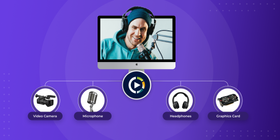
Първата важна стъпка е да изясните от какво имате нужда и според това да изберете подходящия стрийминг софтуер. Ако искате да свържете различни видове хардуер към стрийма си, уверете се, че избраният софтуер поддържа тези входове.
Когато излъчвате от домашния си компютър, CPU и скоростта на качване към интернет са важни фактори. Стриймингът използва CPU за кодиране на видеото. Това натоварва компютъра и при по-стари машини може да доведе до проблеми с производителността.
Имайте предвид вътрешните компоненти и ограниченията на своя Mac, когато избирате програма за излъчване. Машини с по-нова NVIDIA графична карта (CPU) и NVIDIA Encoder (NVENC) могат да се използват за хардуерно кодиране.
Много Mac компютри нямат ethernet портове. Затова е важно безжичната мрежа да бъде конфигурирана правилно, за да намалите загубата на пакети и изпуснатите кадри при стрийминг от Mac и Mac OS.
Когато търсите най-добрия софтуер за излъчване на живо за Mac, всичко зависи от целта Ви. Ако планирате само видео конференции, ще Ви трябва различен софтуер от този за уебинари.
Научете повече за изграждането на стрийминг настройка тук.
Как да започнете да излъчвате на Mac
Ако тепърва започвате да излъчвате на живо със своя Mac, добра идея е първо да стриймвате директно към сайт за социални медии. Това е сравнително лесно, ще получите базови резултати и ще усвоите основите.
В началото използвайте безплатен софтуер за излъчване за Mac, за да разберете по-добре кои функции са важни за Вас. Това ще Ви помогне да вземате по-информирани решения, когато избирате специализиран стрийминг софтуер или преминавате към други приложения.
Докато търсите най-добрия стрийминг софтуер за Mac, първо определете какво искате да постигнете с излъчването си. Така ще получите ясна представа кои функции са Ви нужни.
Често хората просто искат да провеждат срещи, podcasts или екипни дискусии. В този случай не са Ви нужни допълнителните функции на OBS или Wirecast. Zoom ще Ви свърши отлична работа.
Ако обаче искате да взаимодействате с аудиторията си, да персонализирате стрийма или да използвате няколко хардуерни входа, има смисъл да разгледате някоя от платените опции. Разбира се, можете да останете и с OBS, ако това Ви устройва.
Често задавани въпроси
Софтуерът за излъчване на живо Ви позволява да предавате видео директно към аудиторията си от избрания видео източник. Повечето потребители излъчват чрез софтуер за заснемане на екрана или от камера, която изпраща данните на живо към конкретна платформа за възпроизвеждане в реално време.
Ако планирате да създавате и излъчвате видео съдържание на живо от своя Mac, стрийминг софтуерът ще Ви даде инструментите и функциите, нужни за гладък и качествен стрийм с различни опции за персонализация.
Когато избирате стрийминг софтуер, вземете предвид бюджета си, желаните функции, лесната работа, интеграцията с други платформи и съвместимостта с Вашия Mac. Тази статия предлага подробно сравнение, което ще Ви помогне да вземете информирано решение.
Да, има безплатни варианти като OBS Studio и Streamlabs OBS, които предлагат мощни функции без разход. Някои разширени функции или опции за персонализация обаче може да изискват платен абонамент.
Заключение
Най-добре е първо да започнете с базови, безплатни варианти за излъчване на живо за Mac, за да свикнете със софтуера.
Макар да не е най-лесният вариант, струва си да научите как да настроите OBS, защото е с отворен код, има огромна общност и предлага много възможности. Ще постигате по-добри резултати, когато познавате приложението добре.
Ecamm Live и Wirecast Studio също са отлични програми. Те предлагат много функции, без да Ви принуждават да се борите със сложни опции и менюта. Тези приложения са създадени с мисъл за потребителя и целят да предложат всяка функция, която може да Ви потрябва при стрийминг от Mac.
Източници и допълнително четене
Ако искате да научите повече за стрийминга, посетете някои от връзките по-долу.
- Какво е GPU?
- Какво е NVENC?
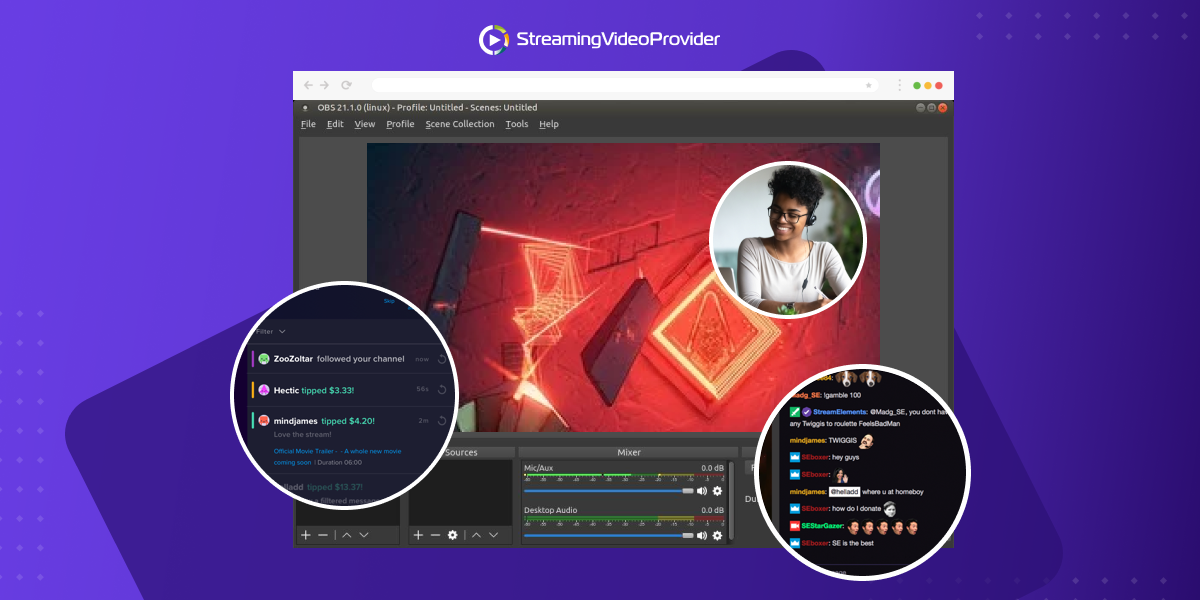
- Настройка на OBS - от А до Я
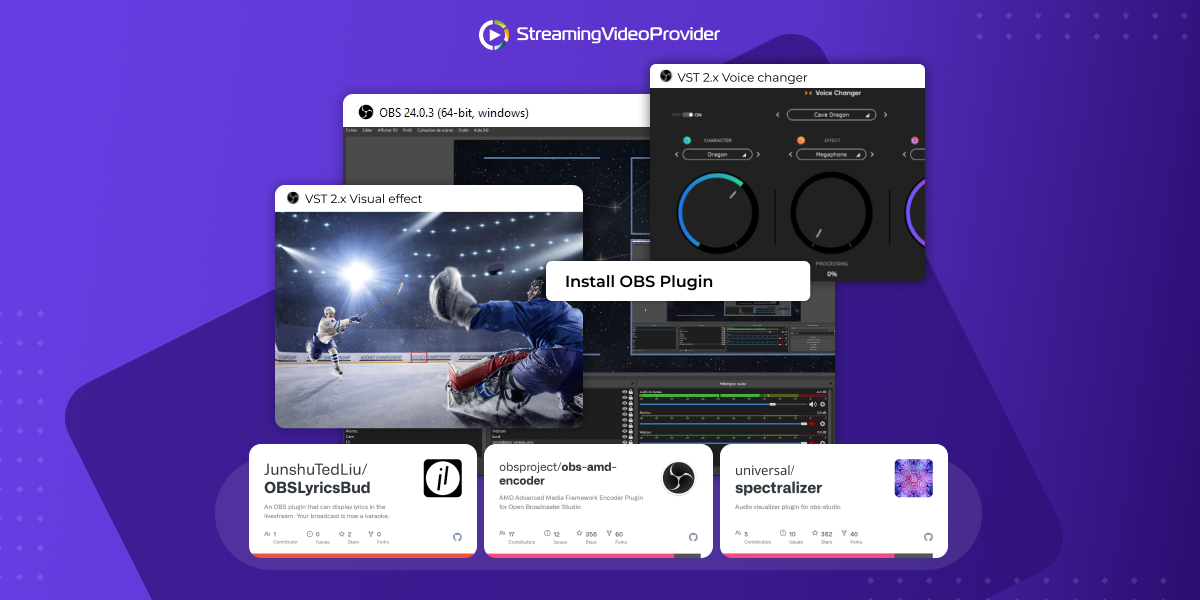
- Разширете функционалността на OBS с plugins
- Как да излъчвате на живо: най-добрата настройка за стрийминг

Можете да започнете професионално излъчване още днес
Опитайте безплатно




![[Как да] Настроите OBS от А до Я](https://www.streamingvideoprovider.bg/assets_dist/svp/img/blog-img/how-to-set-up-use-obs/how-to-set-up-obs-tutorial.png)
НЕ ПРОПУСКАЙТЕ
Получавайте новини за нови статии, уебинари и други възможности: