Видео защита и сигурност по домейн
Защитете видео плейърите и приложенията си от вграждане в неоторизирани домейниОграничения за достъп по домейн
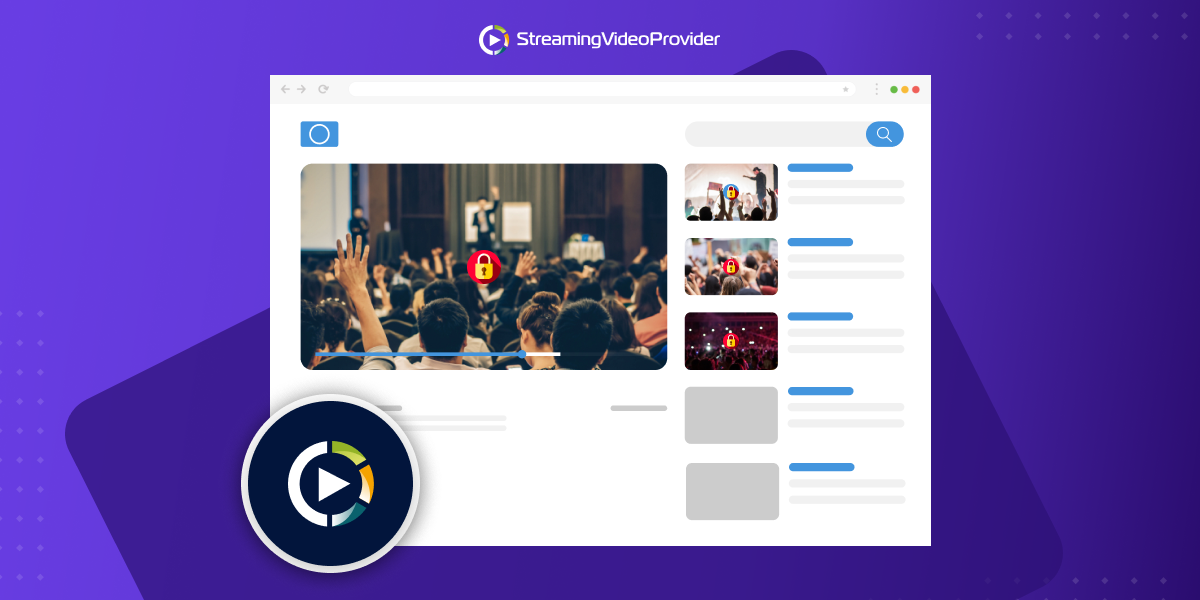
Ограниченията по домейн Ви позволяват да спрете неоторизирани лица да използват видеата Ви в свои сайтове.
Да приемем, че сте публикували видео във Вашия домейн и един от зрителите Ви е посетил сайта, проверил е изходния код на страницата и е копирал кода за вграждане, който сте използвали за публикуване на видеото. Ако използвате ограничения по домейн, този човек няма да може да използва видеото в своя сайт.
ОПЦИИ ЗА ОГРАНИЧЕНИЯ НА ДОСТЪПА:
Allowed All – Вашият видео плейър може да бъде вграден във всеки домейн.
Allowed Only - Разрешени ще бъдат само избраните от Вас домейни.
Allow All Except – Всички домейни, освен въведените, ще могат да вграждат плейъра.
Първи стъпки
За да активирате ограничения по домейн и да създадете Rule Template, който може да се прилага към други видеа и плейлисти, кликнете върху бутона "Settings" до името на видеото или плейлиста, превъртете надолу и изберете "Enable Security Restrictions".
След активиране трябва да създадете Security Rule Template, да му дадете име, например "My Restrictions", и да кликнете върху "Save Button".
След това кликнете върху списъка за избор на домейн и изберете предпочитаната настройка за ограничение, например "Allowed Only". Въведете името на домейна си без ( http://www. ) и натиснете "Return Key" на клавиатурата, за да потвърдите домейна.
Когато въведете всички желани домейни в списъка, кликнете върху бутона "Apply Template Changes", за да запазите промените в шаблона на правилото, а след това върху "Save Changes", за да потвърдите и приложите промените към видеото или плейлиста.
Прилагане на създадени правила за ограничения към други видеа и плейлисти
След като сте създали правило за ограничение, можете лесно да го приложите към други видеа и плейлисти, като кликнете върху бутона "Settings" до името на видеото или плейлиста и изберете "Enable Security Settings" (може да се наложи да активирате "Advanced Options" в настройките на плейлиста, за да видите бутона "Enable Security Settings".)
След това просто изберете предварително създадения Rule template от падащия списък и кликнете върху бутона "Save Changes", за да приложите правилото си.
Често задавани въпроси
Каква е ползата от заключване/блокиране по домейн за моите видеа?
- Това е много полезна функция, която Ви позволява да заключите видео към конкретен уебсайт и да блокирате показването му във всеки друг сайт. Например зрител може да провери изходния Ви код, да вземе кода за вграждане, който сте получили от нас, и да го постави в свой сайт извън Вашия контрол. Препоръчваме да разрешавате само одобрени домейни, в които кодът за вграждане реално ще бъде използван. Всички други домейни, в които кодът е вграден, няма да могат да показват съдържанието.