Ограничения за видео достъп чрез геоблокиране и филтриране
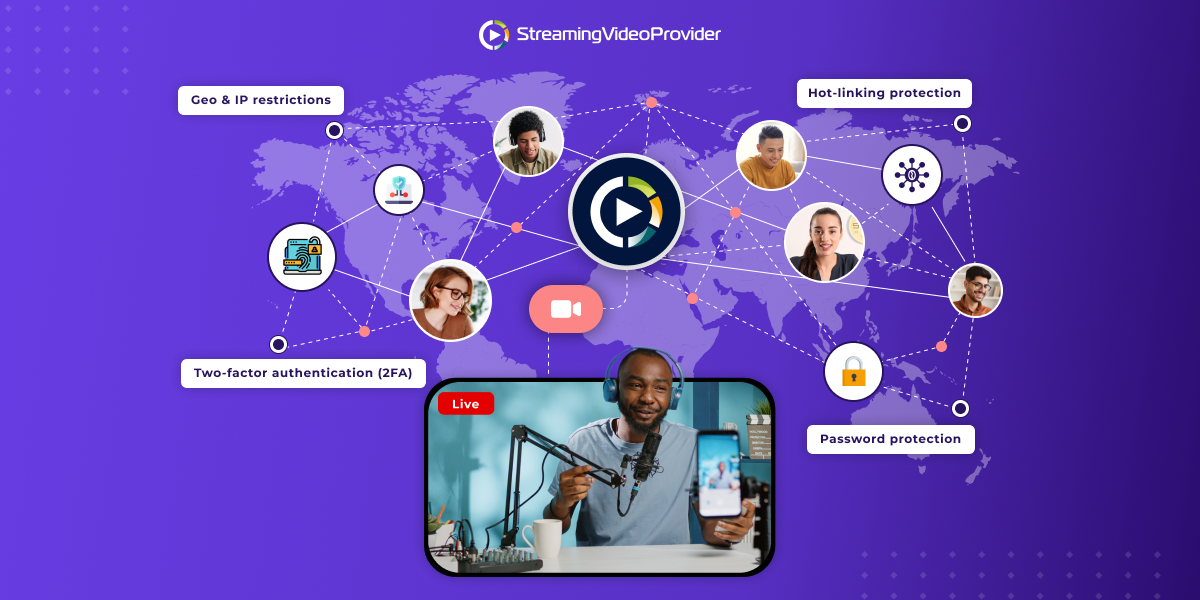
Ограничете достъпа до своето видео съдържание на живо или при поискване до конкретни държави или региониГео ограничения
Можете да управлявате географския достъп до съдържанието си на живо и при поискване, като разрешавате или отказвате достъп на зрители в конкретни държави или региони. Налични са следните опции:
Разрешени всички – видеото Ви може да се гледа от всички държави и региони.
Разрешени само - само избраните от Вас държави и региони ще могат да гледат видеото Ви.
Разрешени всички освен – всички държави и региони, с изключение на избраните от Вас, ще могат да гледат видеото Ви.
Първи стъпки
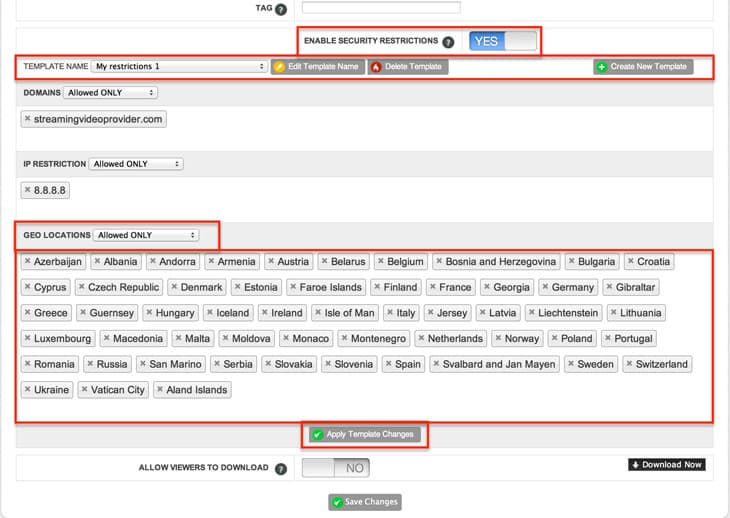
За да включите гео ограничения и да създадете шаблон с правила, който може да се прилага към други видеа и плейлисти, щракнете върху бутона „Settings“ до името на видеото или плейлиста, превъртете надолу и изберете „Enable Security Restrictions“.
След като функцията е включена, трябва да създадете шаблон с правила за сигурност, да му дадете име, например „My Restrictions“, и да щракнете върху „Save Button“.

Сега щракнете върху списъка за избор на гео ограничения и изберете предпочитаната настройка, например „Allowed Only“. Въведете IP адресите си и натиснете клавиша Enter на клавиатурата, например Europe. Ако щракнете OK в изскачащото съобщение, ще разрешите достъпа за всички европейски държави. Ако искате да разрешите всички европейски държави с изключение само на няколко, въведете Europe, щракнете върху бутона Cancel в изскачащото съобщение и след това премахнете държавите от списъка, например United Kingdom. След това приложете промените в шаблона и запазете промените. Това ще блокира всички зрители, които не са в списъка Ви с геолокации.
Прилагане на съществуващи правила за ограничения към други видеа и плейлисти.
След като вече сте създали правило за ограничение, можете лесно да го приложите към други видеа и плейлисти, като щракнете върху бутона „Settings“ до името на видеото или плейлиста и изберете „Enable Security Settings“ (може да се наложи да включите „Advanced Options“ в настройките на плейлиста, за да видите бутона „Enable Security Settings“).
След това просто изберете предварително създадения шаблон с правила от падащия списък и щракнете върху бутона „Save Changes“, за да приложите правилото си.
Често задавани въпроси
Каква е ползата от прилагане на геоблокиране или филтриране за видеата ми?
- Например може да работите с лицензирано съдържание, което трябва да се гледа само от зрители в конкретни държави. Или съдържанието Ви може да е насочено към определен пазар.