Разрешавайте или отказвайте достъп до видеата си според IP адреси
Защитете видео плейърите и приложенията си от неразрешени IP адресиIP ограничения за достъп
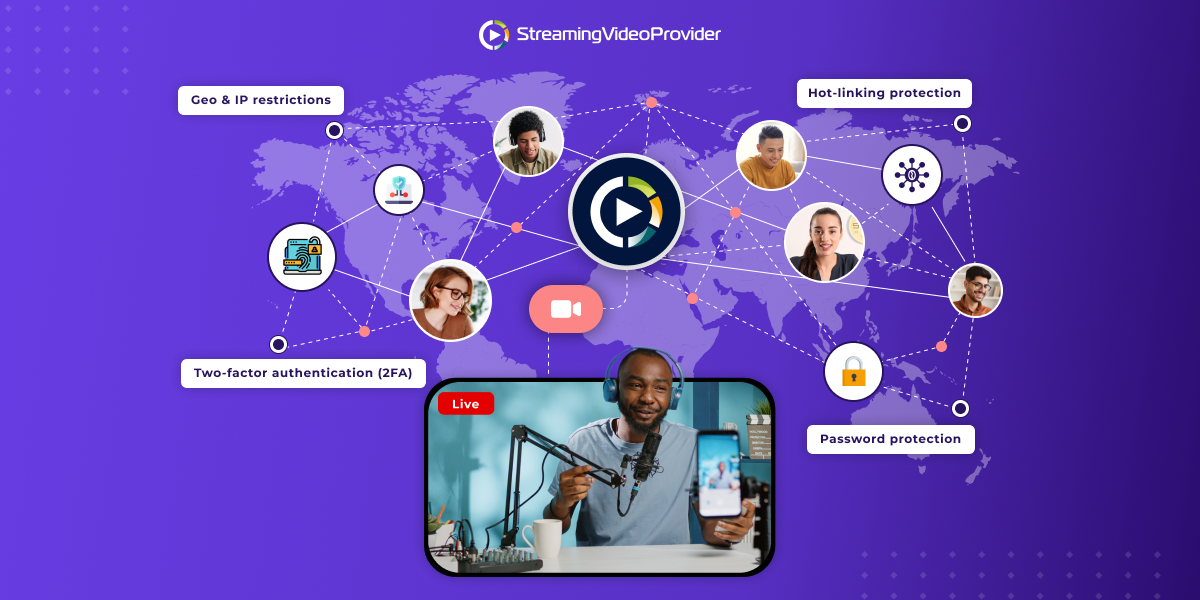
Това е отлична функция за корпоративни потребители или за всеки, който иска да ограничи достъпа до видео според IP адреси. Както знаете, всички потребители в една организация обикновено имат един и същ външен IP адрес. Тази опция ще блокира достъпа за зрители извън Вашата организация.
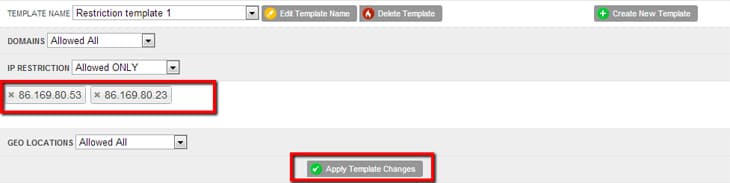
Можете да изберете "Allowed Only" и да въведете един или няколко IP адреса. Когато въведете IP адрес, само връзки, които произхождат от посочения IP адрес, ще могат да гледат видеото.
ОПЦИИ ЗА IP ОГРАНИЧЕНИЯ:
Allowed All – Вашето видео може да се гледа от всеки IP адрес.
Allowed Only - Ще бъдат разрешени само избраните от Вас IP адреси.
Allow All Except – Всички IP адреси, с изключение на въведените, ще могат да гледат видеото Ви.
Първи стъпки
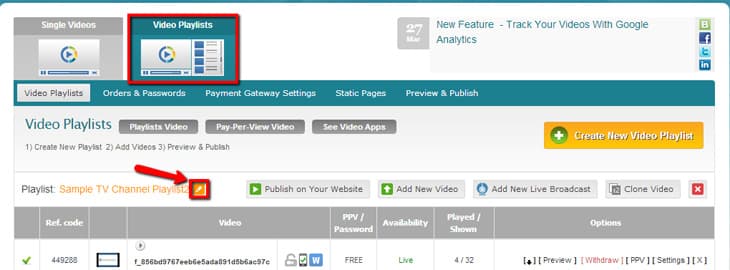
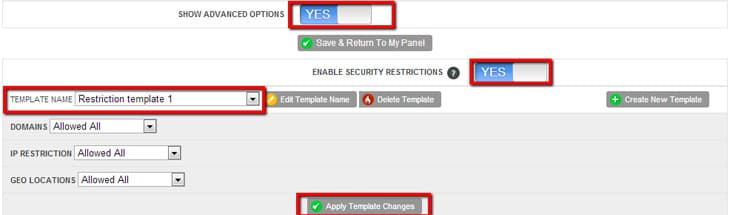
За да активирате ограничения по домейн и да създадете шаблон с правила, който може да се прилага към други видеа и плейлисти, просто щракнете върху бутона "Settings" до името на видеото или плейлиста, превъртете надолу и изберете "Enable Security Restrictions".
След като ги активирате, трябва да създадете шаблон с правило за сигурност, да му дадете име, например "My Restrictions", и да щракнете върху "Save Button".

Сега щракнете върху списъка за избор на IP ограничение и изберете предпочитаната настройка, например "Allowed Only". Въведете IP адресите си и натиснете клавиша "Return Key" на клавиатурата, за да потвърдите въведения IP адрес. Когато въведете всички желани IP адреси в списъка, щракнете върху бутона "Apply Template Changes", за да запазите промените в шаблона с правила, а след това върху бутона "Save Changes", за да потвърдите и приложите промените към видеото или плейлиста си.

Прилагане на създадени правила за ограничение към други видеа и плейлисти
След като създадете правило за ограничение, можете лесно да го приложите към други видеа или плейлисти, като щракнете върху бутона "Settings" под опциите на видеото или до името на видео плейлиста.
След това изберете "Enable Security Settings" (може да се наложи да активирате "Advanced Options" в секцията с настройки на плейлиста, за да видите бутона "Enable Security Settings".)
- Сега просто изберете предварително създадения шаблон с правила от падащия списък и щракнете върху бутона "Save Changes", за да приложите правилото си.
Често задавани въпроси
Каква е ползата от прилагането на IP блокиране или филтриране върху видеата ми?
- Например може да искате да защитите видеата си и да позволите достъп до тях само от офиса си, като ги заключите към външния си IP адрес. Това е чудесно, ако създавате корпоративни обучителни видеа или видеа, които трябва да останат за вътрешна употреба.