Уебкастинг на живо с презентационни слайдове
Качете и подгответе слайдовете си > Започнете излъчване на живо > Показвайте слайдовете на аудиториятаУебкастове и слайдове за стриймове на събития на живо
Можете да показвате PowerPoint слайдове или изображения до събитието си на живо само с едно натискане на бутон. Просто качете PowerPoint презентацията или изображенията в панела за излъчване преди събитието, след което кликнете върху слайда, който искате да активирате за зрителите. Толкова е лесно.
Първи стъпки - слайдове за стриймове на събития на живо
ЗАБЕЛЕЖКА: Преди да започнете, уверете се, че сте експортирали PowerPoint презентацията си във формат JPG.
За да започнете да използвате слайдове за уебкаст с видеата си при поискване, влезте в акаунта си, намерете плейъра за събитие на живо, към който искате да добавите слайдове, и кликнете върху бутона “Излъчване сега” до името на видеото или плейъра за събитие на живо.
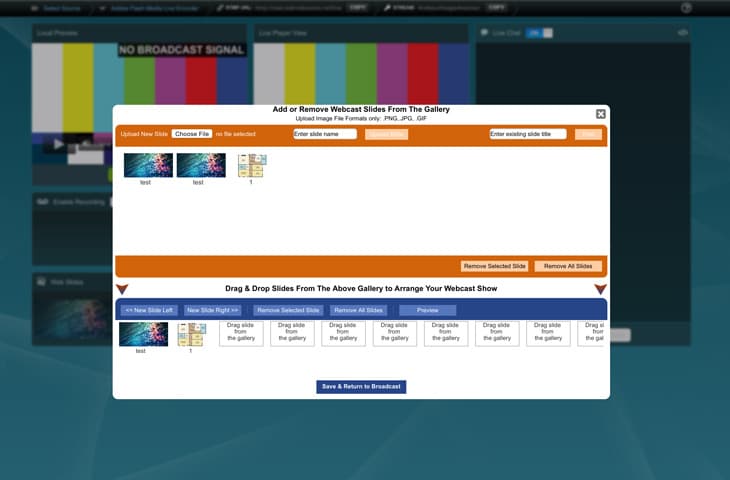
В панела за излъчване кликнете върху бутона “Настройки” в секцията за уеб слайдове, за да отворите мениджъра за слайдове за уебкаст.
Качете слайдовете си, като кликнете върху бутона "Избор на файл”. След това въведете името, което искате да дадете на слайда, и кликнете върху бутона “Качване на слайд”, за да завършите. След качване слайдът ще се покаже в секцията с налични слайдове по-долу.
Повторете стъпки 1 и 2 за всички слайдове, които искате да добавите.
За да използвате слайд, просто го плъзнете от "секцията с налични слайдове (оранжева)" към “активната секция (синя)”.

Когато сте готови, просто кликнете върху бутона “Запазване и връщане към излъчването”.
За да копирате кода за вграждане, кликнете върху бутона “Копиране на код” в секцията за уеб слайдове. Това ще постави кода за вграждане на плейъра за слайдове в клипборда Ви и той ще бъде готов за поставяне в уебсайта.
РАЗДЕЛ 2 - ИЗЛЪЧВАНЕ И УПРАВЛЕНИЕ НА СЛАЙДОВЕТЕ ЗА ИЗЛЪЧВАНЕ НА ЖИВО:
ЗАБЕЛЕЖКА: Преди да започнете сесия за излъчване на живо, уверете се, че сте качили всички слайдове предварително, защото слайдовете, добавени след старта, няма да се показват на зрителите, които вече гледат.
- След като добавите слайдовете си и вградите уебкаст изгледа в сайта си, можете да изберете кой слайд да се показва на зрителите.
- В секцията “Уеб слайдове” в панела за излъчване просто кликнете върху слайда, който искате да активирате. Върху избрания слайд ще се появи банер, който потвърждава, че в момента се показва на зрителите.
- За да смените слайда, просто кликнете върху следващия желан слайд, за да го активирате.
Често задавани въпроси
Трябва ли ръчно да качвам и настройвам времето на слайдовете?
- Да, времената трябва да се зададат от мениджъра за слайдове.