Синхронизирайте видеа със слайдове от PowerPoint презентация
Качете слайдовете > синхронизирайте ги с времевата линия на видеото > вградете в сайта сиСинхронизирайте слайдове с видео при поискване
Можете за минути да добавите PowerPoint слайдове или изображения до своето видео при поискване. Просто качете желаните PowerPoint слайдове или изображения на сървъра на StreamingVideoProvider, задайте в кой момент да се появява всеки слайд и сте готови. След това слайдовете ще се синхронизират с публикувания плейър за слайдове до Вашето видео.
Първи стъпки - слайдове за видео при поискване
ЗАБЕЛЕЖКА: Преди да започнете, уверете се, че сте експортирали PowerPoint презентацията си във формат JPG.
За да започнете да използвате Webcast Slides за видеата си при поискване, влезте в акаунта си, намерете видеото, към което искате да добавите слайдове, и кликнете върху бутона "Settings" до името на видеото или плейъра за събитие на живо. След това кликнете върху таба "Webcast Slides".
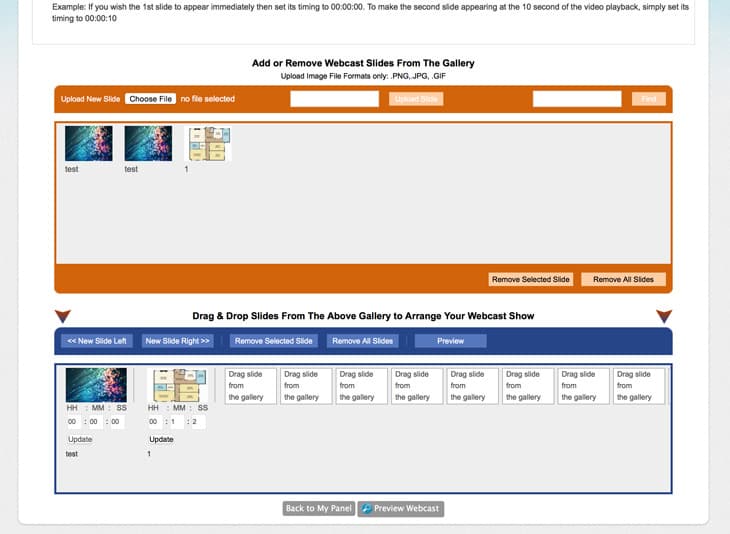
В секцията Webcast Slides качете слайдовете си, като кликнете върху бутона "Choose File”. След това въведете името, което искате да дадете на слайда, и кликнете върху "Upload Slide", за да завършите. След качване слайдът ще се появи в секцията с налични елементи по-долу.
Повторете стъпки 1 и 2 за всички слайдове, които искате да добавите.
За да използвате слайд, просто го плъзнете от "Available section (Orange)" към “Active section (Blue)”.

След това задайте кога да започне слайдът, като въведете часа (HH), минутите (MM) и секундите (SS), в които трябва да се появи във Вашия webcast. После кликнете върху "Update", за да запазите настройките за време.
Когато сте готови, кликнете върху бутона "Preview Webcast", за да прегледате webcast слайдовете си.
Ако резултатът Ви харесва, кликнете върху "Get Slide Embed Code", което ще Ви отведе до секцията за публикуване. Там въведете желания размер за Webcast Slide Viewer и кликнете върху големия бутон "Preview", за да генерирате кода за вграждане.
ЗАБЕЛЕЖКА: Можете също да запазите създаденото на тази страница слайдшоу, като въведете име на шаблон и кликнете върху бутона "Save".
Често задавани въпроси
Трябва ли ръчно да качвам и настройвам времето за слайдовете?
- Да, времето трябва да се зададе от мениджъра на слайдове.